Come Inviare Promemoria WhatsApp Automatici da Google Calendar
Usi Google Calendar per gestire gli appuntamenti, ma i clienti non ricevono nessun avviso. Risultato: slot vuoti, telefonate a vuoto e no-show che ti costano tempo e fatturato. L'integrazione WhatsApp Google Calendar risolve il problema: colleghi il calendario a un servizio che invia promemoria WhatsApp ai clienti in automatico, senza che tu debba alzare il telefono ogni volta.
Google Calendar non è difettoso. Organizza la tua agenda, ti manda le notifiche, tiene tutto in ordine. Il limite è uno: ricorda l'appuntamento a te, non al cliente.
In questa guida vediamo come funziona l'integrazione, come configurarla con RicordamiApp, e perché WhatsApp funziona meglio di qualsiasi altro canale per i promemoria appuntamenti WhatsApp Google Calendar.
Perché Google Calendar da solo non basta per i promemoria ai clienti
Se gestisci più di 10 appuntamenti al giorno, conosci la routine. La sera guardi l'agenda, prepari la giornata e speri che i clienti si ricordino. Alcuni si presentano, altri spariscono senza avvisare.
La notifica di Google Calendar arriva solo a te e ai contatti Google che inviti all'evento. Il problema è che la maggior parte dei clienti non usa Google Calendar, non accetta gli inviti, o semplicemente non li vede. Per ricordarglielo ti resta una sola opzione: chiamarli o scrivergli a mano, uno per uno.
Per uno studio dentistico con 5 appuntamenti al giorno fanno 25 telefonate a settimana. Per un centro estetico con 15-20 al giorno diventa praticamente un lavoro a tempo pieno. E quando salti le chiamate, il tasso di no-show sale. E con lui il fatturato perso.
WhatsApp cambia le cose. I messaggi hanno un tasso di apertura del 98%, non finiscono nello spam come le email e non vengono ignorati come gli SMS. Il cliente legge, risponde "confermo" o chiede di spostare, e tu sai che si presenterà.
Integrazione WhatsApp Google Calendar: come funziona
L'integrazione collega due strumenti che usi già: il calendario dove segni gli appuntamenti e WhatsApp dove i clienti comunicano.
In pratica, un servizio cloud si collega al tuo Google Calendar, monitora gli eventi in arrivo, e quando trova un appuntamento con il numero di telefono del cliente, invia un messaggio WhatsApp alla tempistica che hai scelto. 24 ore prima, 2 ore prima, o entrambi.
Non devi cambiare il modo in cui lavori. Continui a creare appuntamenti in Google Calendar come fai adesso. L'unica differenza è che aggiungi il numero del cliente nell'evento. Il resto è automatico.
Quando il cliente riceve il promemoria e risponde (confermando, chiedendo di spostare o cancellando) la risposta si riflette nel tuo calendario. Apri Google Calendar e vedi a colpo d'occhio chi ha confermato e chi no, senza dover aprire WhatsApp.
Come inviare promemoria WhatsApp da Google Calendar con RicordamiApp
RicordamiApp è pensato proprio per questo. È un prodotto nato per chi lavora su appuntamento e vuole promemoria WhatsApp dal proprio Google Calendar senza complicazioni, non un tool generico di automazione riadattato alla bell'e meglio.
La configurazione richiede meno di 5 minuti.
1. Crea un account e collega Google Calendar
Vai su ricordamiapp.it e registrati con la tua email. Dalla dashboard, clicca su "I Miei Calendari" e poi "Collega Calendario."
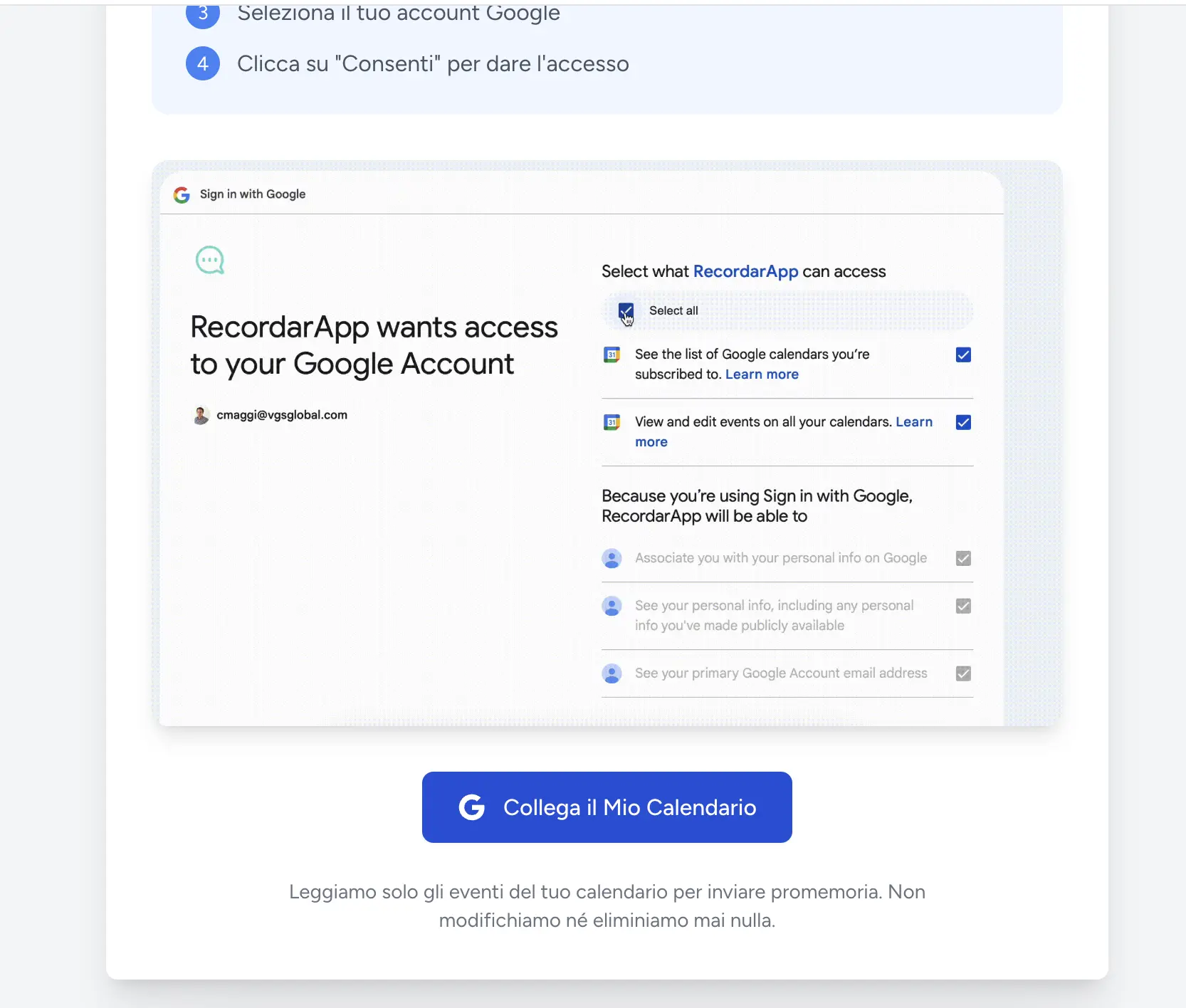
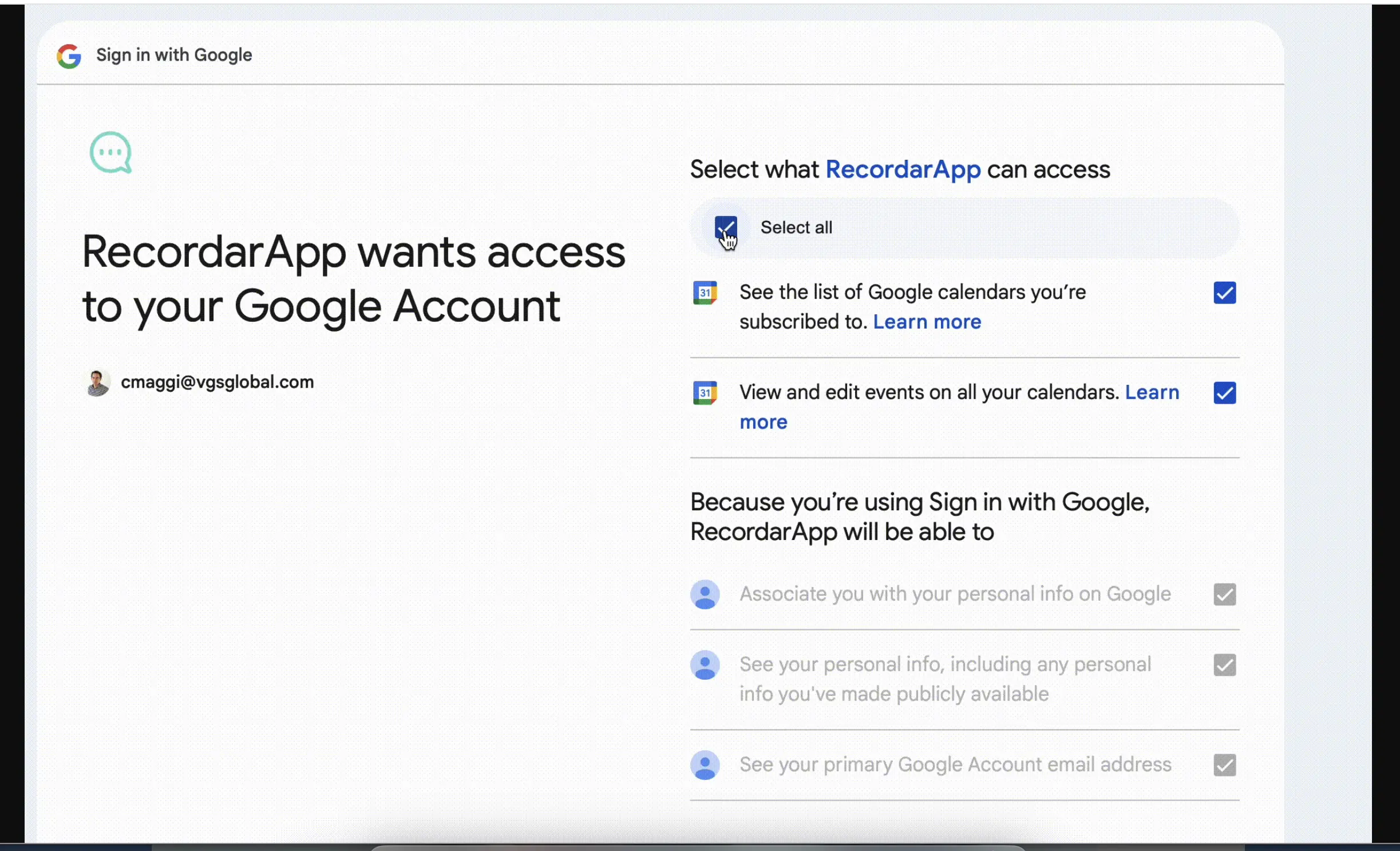
Autorizza l'accesso al tuo account Google. RicordamiApp chiede il permesso di leggere e scrivere sugli eventi del calendario. Leggere per trovare gli appuntamenti, scrivere per aggiornare lo stato delle conferme.
2. Seleziona i calendari da sincronizzare
Se hai più calendari Google (uno per gli appuntamenti, uno personale, uno condiviso con i colleghi) scegli quali collegare. Puoi selezionarne uno solo o tutti.
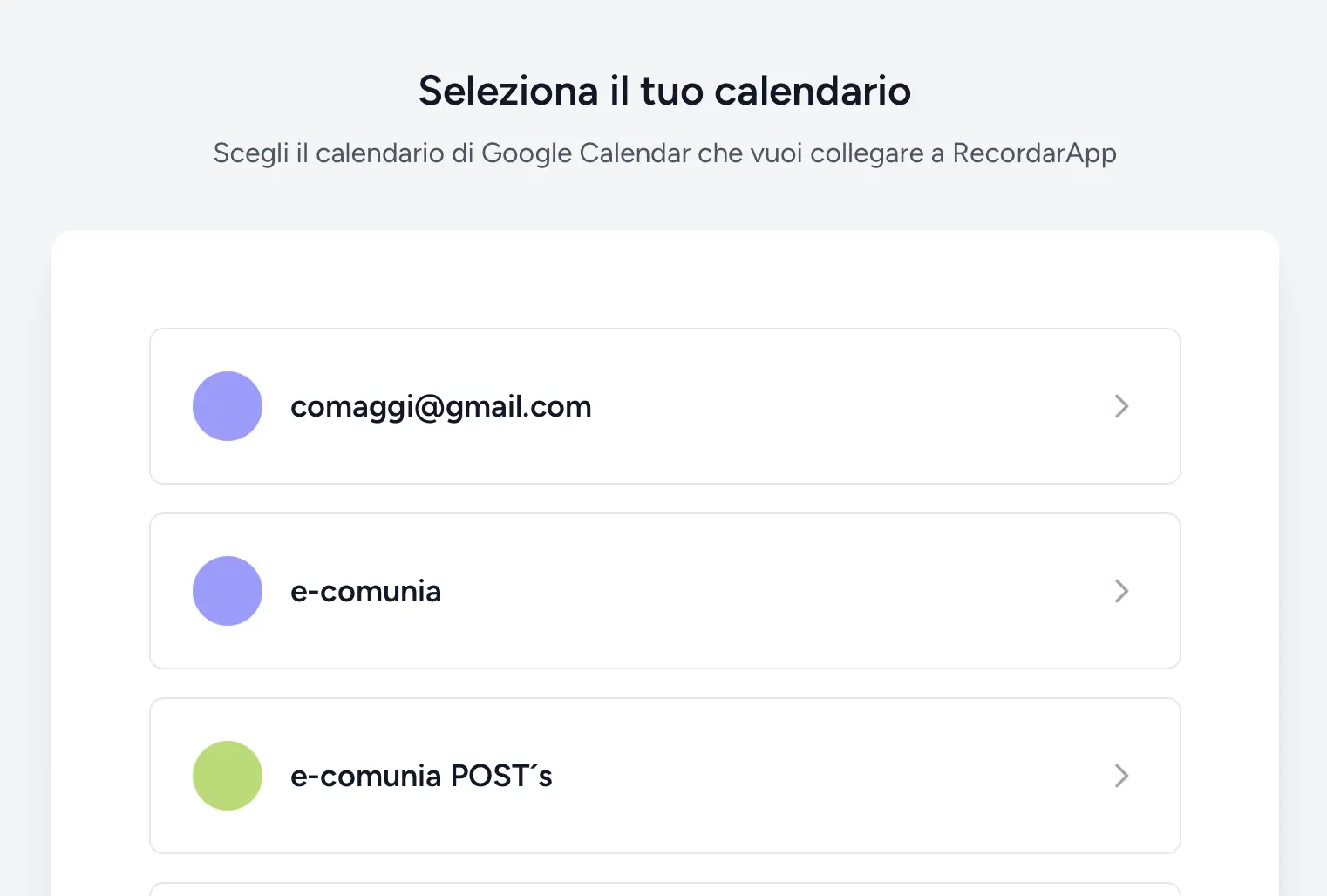
Ogni calendario viene monitorato separatamente. Se usi un calendario condiviso con il tuo team, puoi collegare anche quello per inviare promemoria da eventi creati dai colleghi. Per configurazioni con più persone, c'è una guida dedicata ai calendari condivisi per team.
3. Configura le informazioni della tua attività
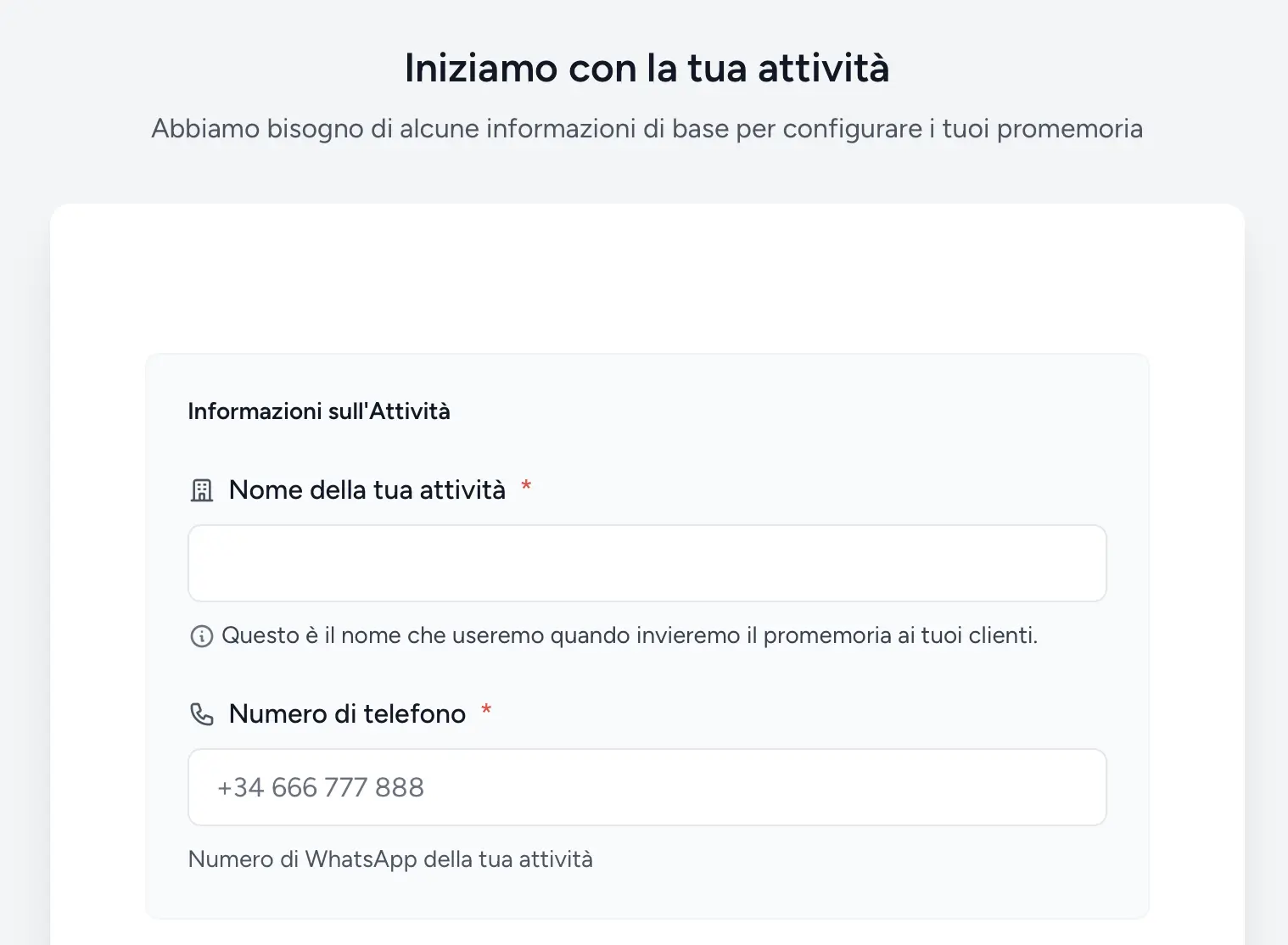
Inserisci il nome della tua attività e il numero di telefono. Queste informazioni appaiono nel profilo WhatsApp Business del numero dedicato che RicordamiApp usa per i promemoria, così il cliente vede subito chi gli scrive.
4. Personalizza il messaggio promemoria
RicordamiApp propone modelli predefiniti che puoi usare così come sono o modificare. Ci sono variabili automatiche ({nome}, {data}, {ora}, {servizio}) che vengono sostituite con i dati reali dell'appuntamento.
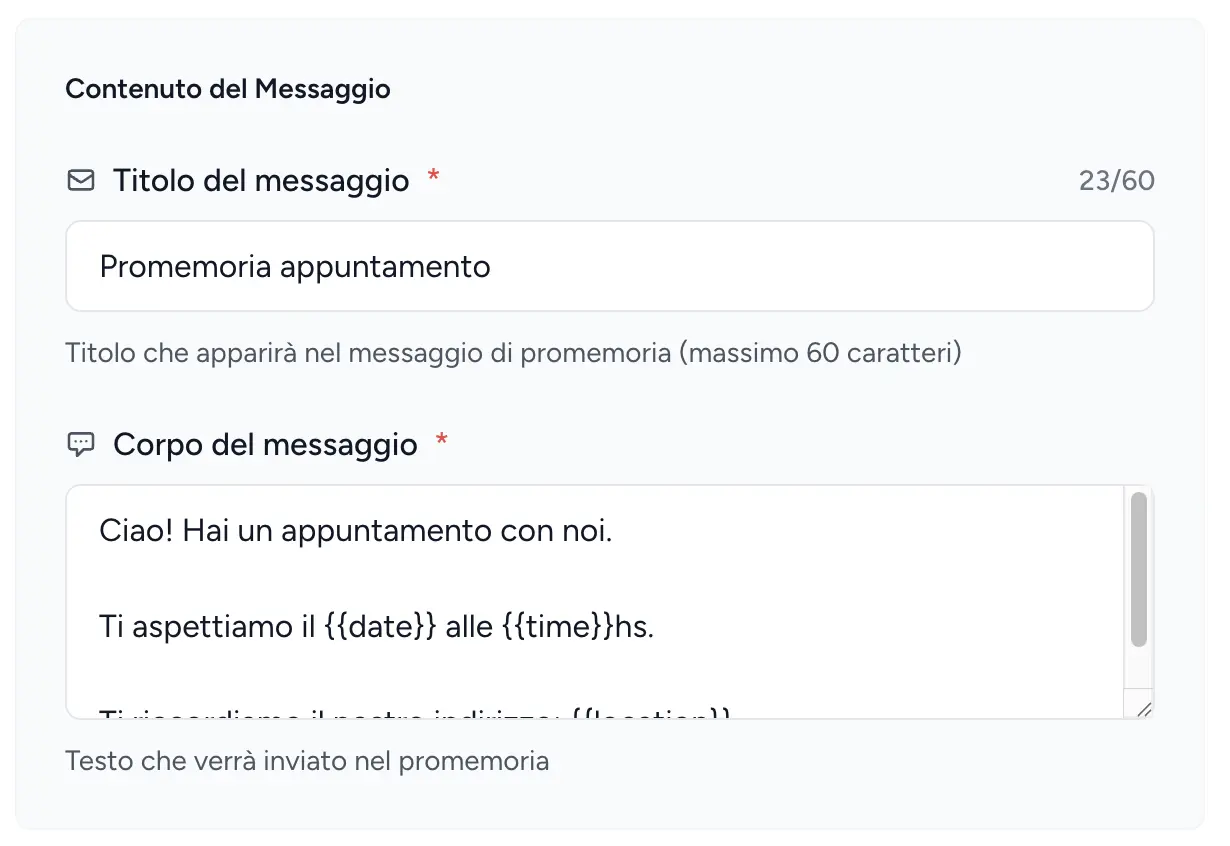
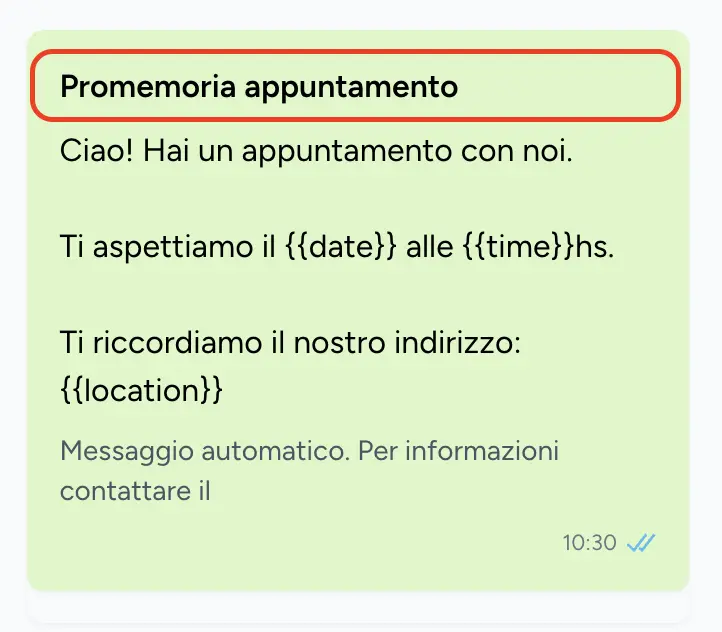
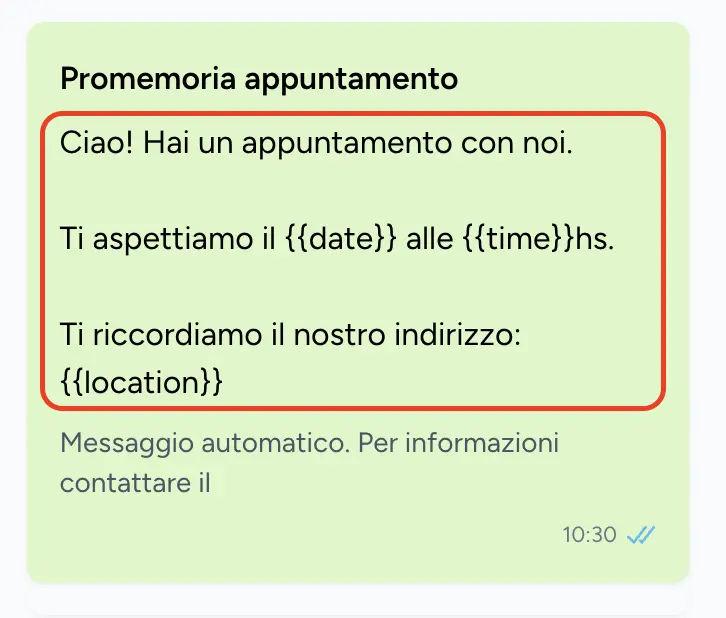
Per farti un'idea: "Ciao Maria, ti ricordiamo l'appuntamento di domani alle 15:30 presso Studio Dentistico Bianchi. Rispondi SI per confermare o contattaci per spostare."
Per idee e modelli specifici per il tuo settore, consulta la guida sulla personalizzazione dei messaggi promemoria e gli esempi di promemoria per settore.
5. Imposta la tempistica di invio
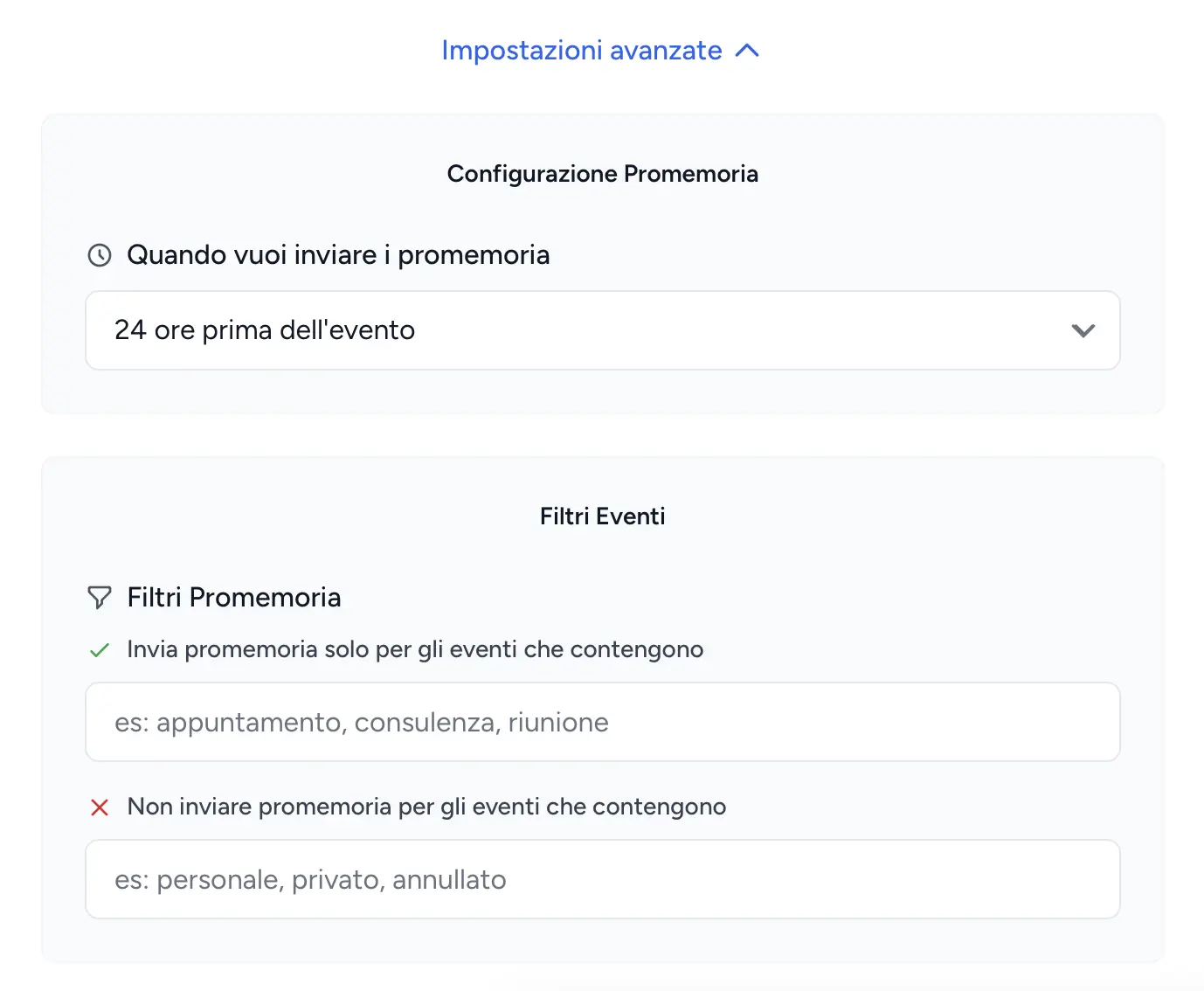
Scegli quando inviare il promemoria: 24 ore prima, 2 ore prima, il giorno stesso alle 9 di mattina. Puoi anche configurare più promemoria per lo stesso appuntamento, uno il giorno prima e un secondo la mattina stessa.
Il momento in cui mandi il promemoria influisce sul tasso di risposta. Se vuoi approfondire, c'è un articolo dedicato a quando inviare il promemoria appuntamento con dati reali sui migliori orari.
6. Aggiungi il numero del cliente negli eventi
Quando crei un appuntamento in Google Calendar, includi il numero WhatsApp del cliente. Puoi inserirlo nel titolo, nella descrizione, o nella posizione dell'evento. Il formato consigliato:
WhatsApp: +39 333 1234567
RicordamiApp rileva il numero e lo associa all'appuntamento. Da quel momento, il promemoria parte da solo alla tempistica che hai configurato.
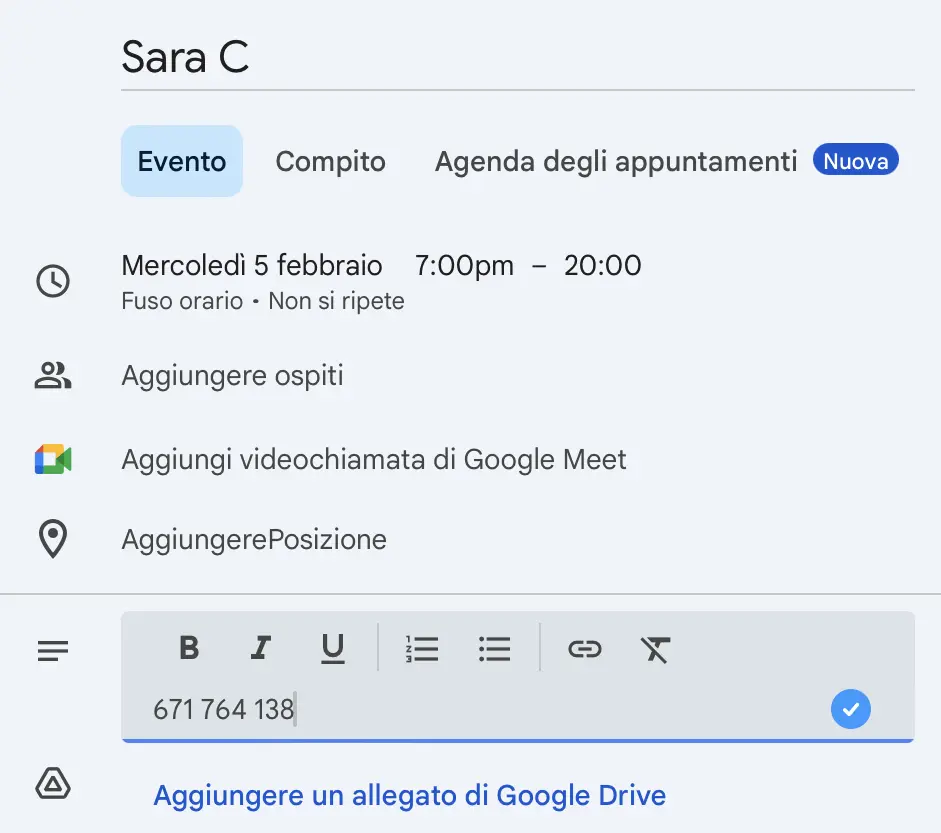
Se gestisci una lista clienti con i numeri già salvati, puoi anche importarli per velocizzare la creazione degli eventi.
Il risultato: un promemoria come questo
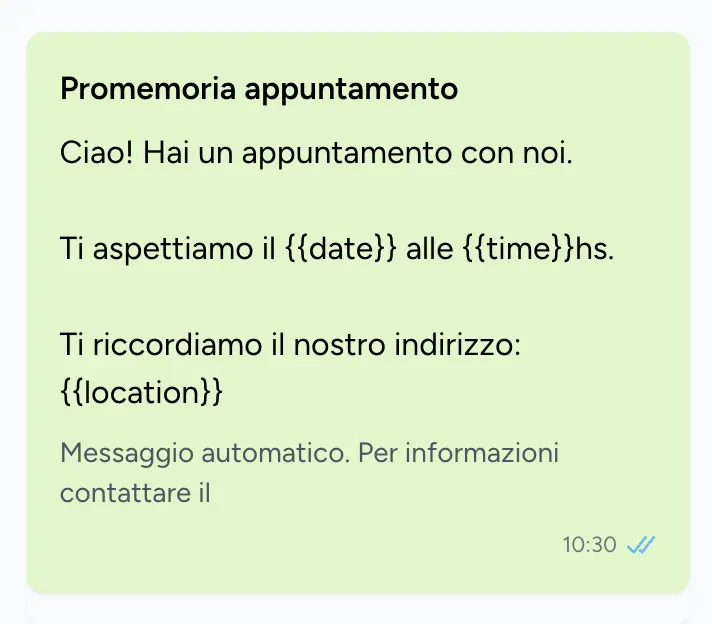
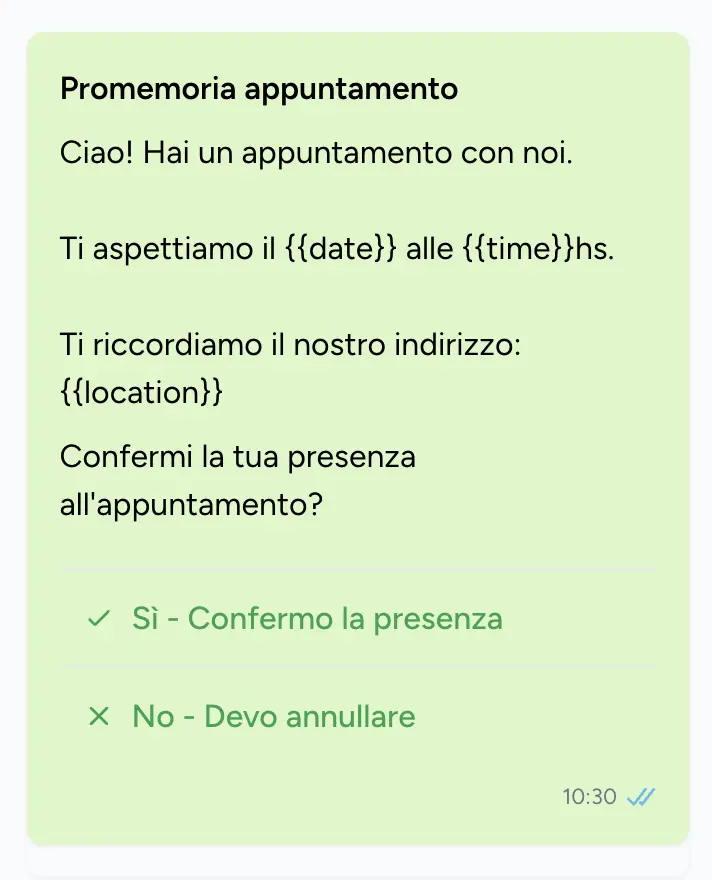
Il cliente riceve il messaggio su WhatsApp, lo legge e risponde. Non deve fare altro. È un messaggio nella chat che usa già ogni giorno.
Prova RicordamiApp gratis: colleghi Google Calendar in un clic e il primo promemoria parte con il prossimo appuntamento. Non serve la carta di credito.
Cosa succede dopo l'invio
Il promemoria parte, il cliente risponde, e il calendario si aggiorna. Vediamo i vari scenari.
Il cliente conferma
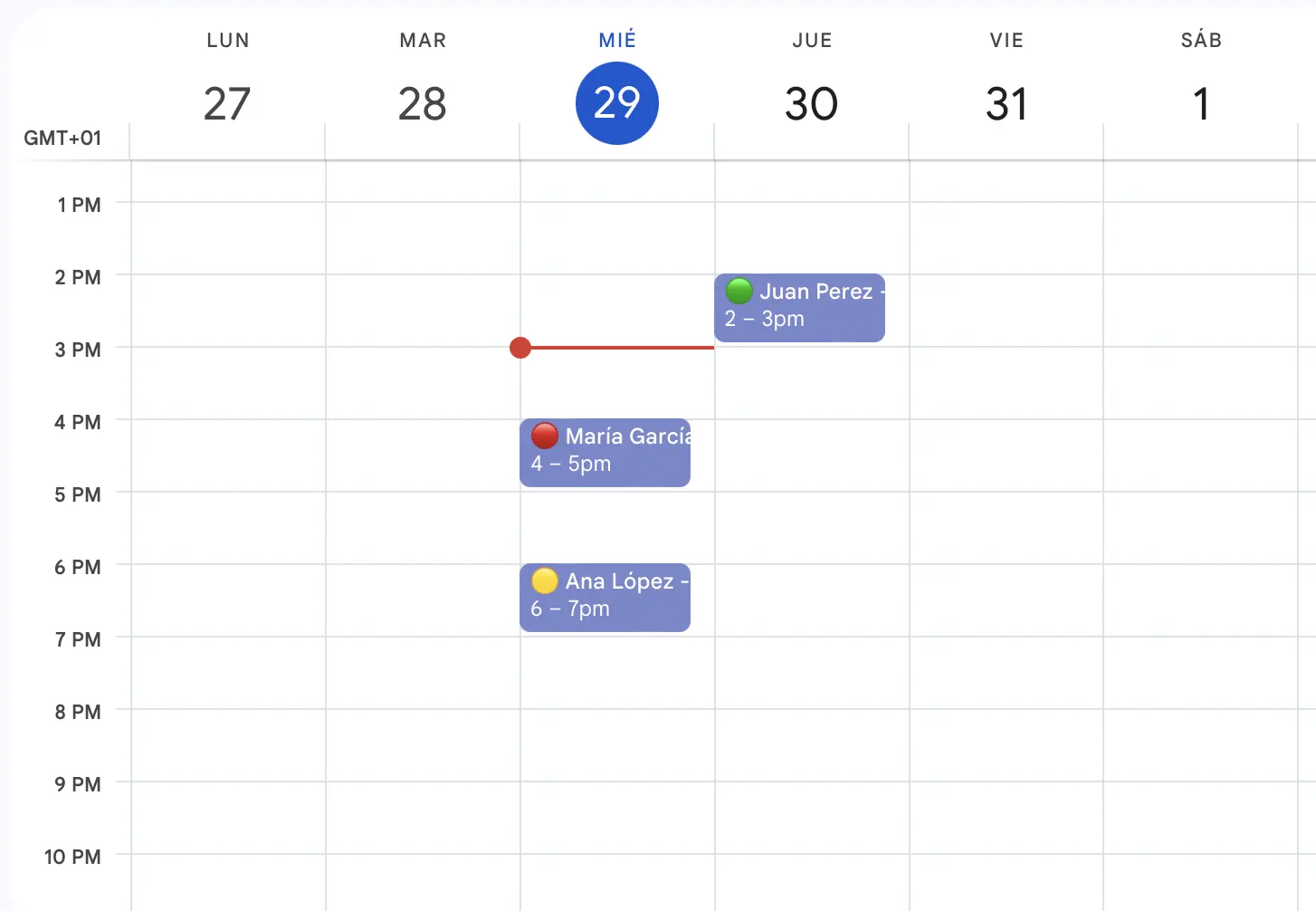
Il cliente risponde "Sì," "Confermo," "Ok" o qualsiasi variante. RicordamiApp riconosce la conferma e aggiorna l'evento nel tuo Google Calendar con un codice colore (verde per confermato, ma puoi personalizzare i colori).
Il cliente vuole spostare
Se il cliente chiede di spostare, ricevi una notifica. Sposti l'evento nel calendario, e il nuovo promemoria parte in automatico per la nuova data. Non devi riconfigurare niente.
Il cliente non risponde
Nessuna risposta dopo il primo promemoria? Puoi configurare un follow-up automatico, un secondo messaggio più vicino all'appuntamento. E siccome sai chi non ha confermato, puoi chiamare solo quei clienti invece di telefonare a tutti.
Il cliente cancella
Se il cliente cancella, l'evento viene aggiornato nel calendario e lo slot si libera. Meglio saperlo il giorno prima che trovarsi con una sedia vuota la mattina.
Tutto questo giro funziona senza intervento manuale. La mattina apri Google Calendar e vedi subito chi ha confermato, chi deve spostare e chi non ha risposto.
Funzioni avanzate
L'integrazione base copre la maggior parte delle esigenze. Ma se vuoi più controllo, ci sono opzioni aggiuntive.
Più calendari, un unico sistema
Se hai più sedi, più professionisti, o calendari separati per tipo di servizio, puoi collegare tutti i calendari allo stesso account RicordamiApp. Ogni calendario può avere messaggi, tempistiche e impostazioni proprie.
Filtri: scegli quali eventi generano un promemoria
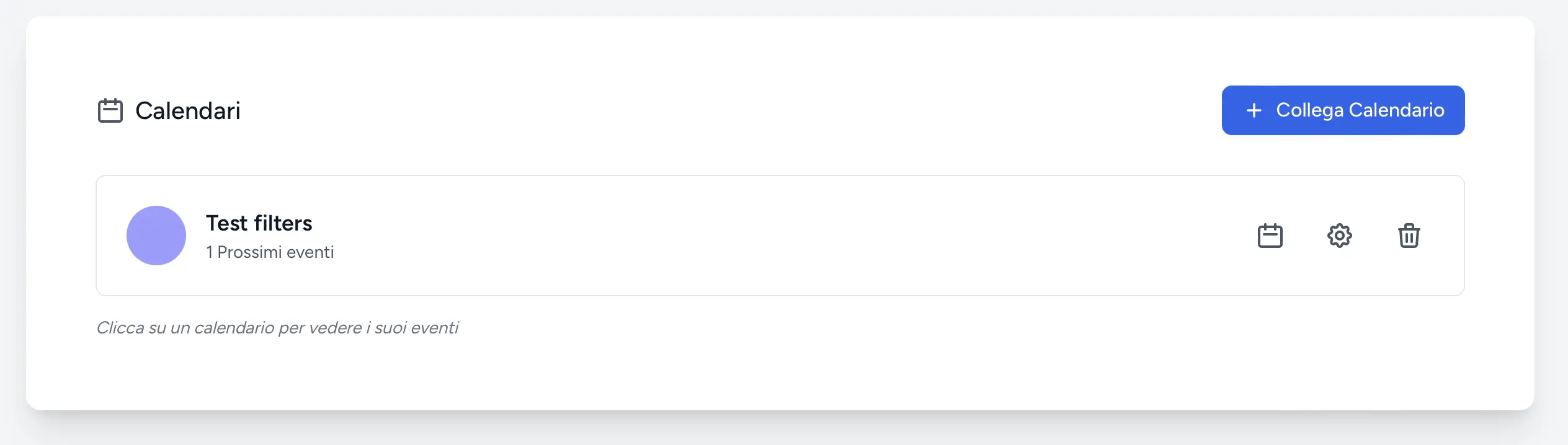
Non tutti gli eventi del calendario sono appuntamenti con clienti. Le riunioni interne, le pause pranzo, i blocchi personali non devono generare promemoria. Con i filtri di RicordamiApp definisci regole precise: invia promemoria solo per gli eventi con un numero di telefono, per quelli in un calendario specifico, o per quelli con un titolo che segue un determinato pattern.
Messaggi diversi per situazioni diverse
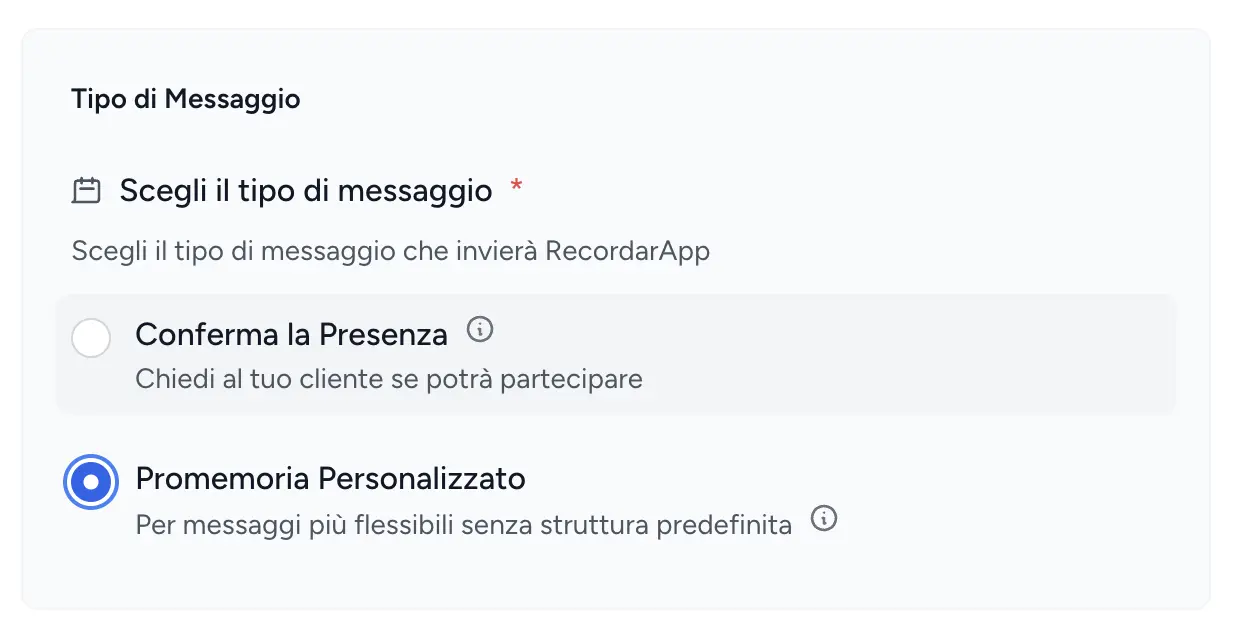
Puoi creare un promemoria standard, un messaggio di conferma, un follow-up per chi non risponde. Ogni tipo ha il suo testo e le sue variabili.
Impostazioni avanzate
Orari di invio, regole di risposta e comportamento dei promemoria: tutto configurabile dalla dashboard.
Le alternative a confronto
Ci sono diversi modi per collegare Google Calendar a un sistema di promemoria WhatsApp Google Calendar. Non tutti funzionano allo stesso modo, e ognuno ha i suoi compromessi.
Messaggi manuali su WhatsApp
Il metodo più diffuso: guardi il calendario, prendi il telefono, scrivi il messaggio. Con 3-5 appuntamenti al giorno ci sta. Sopra i 10 non ce la fai più: dimentichi qualcuno, sbagli un orario, perdi mezz'ora al giorno.
Promemoria SMS
Piattaforme come Smshosting inviano SMS automatici da Google Calendar. Funzionano, ma costano: 0,05-0,10 EUR per SMS, e il tasso di apertura è più basso. Gli SMS raggiungono meno clienti rispetto a WhatsApp e i clienti rispondono meno. Per uno studio con 500 promemoria al mese, il costo SMS arriva a 25-50 EUR mensili solo di credito messaggi, senza contare il canone della piattaforma.
Le notifiche native di Google Calendar
Google Calendar invia notifiche via email o popup, ma solo all'organizzatore o ai partecipanti invitati. Il cliente dovrebbe avere un account Google, accettare l'invito e tenere le notifiche attive. Nella pratica, quasi nessun cliente lo fa.
Automazioni con Zapier o Make
Zapier e Make (ex Integromat) possono collegare Google Calendar alle API di WhatsApp Business. La flessibilità è massima, ma anche la complessità. Ti serve accesso alle API di WhatsApp (provider BSP, verifica Meta, costi per messaggio), familiarità con gli strumenti di automazione, e tempo per configurare e mantenere i flussi. Per un team tecnico con esigenze particolari può avere senso. Per un dentista o un parrucchiere è eccessivo.
Estensioni browser (Eazybe, WA Reminders)
Alcune estensioni Chrome collegano Google Calendar a WhatsApp Web. Gratuite o quasi. Il problema è che il browser e WhatsApp Web devono restare aperti per funzionare. Chiudi il portatile o perdi la connessione e i promemoria non partono. Per un uso saltuario può andare, ma se la tua attività dipende dai promemoria ogni giorno, l'affidabilità non basta.
RicordamiApp
Progettato per questa integrazione specifica. Funziona nel cloud (non dipende dal browser), non richiede le API di WhatsApp Business, e la configurazione si completa in pochi minuti. I promemoria partono da un numero WhatsApp dedicato che protegge il tuo numero personale. I clienti confermano in chat, il calendario si aggiorna da solo.
Domande frequenti
Google Calendar invia notifiche WhatsApp ai clienti?
No. Google Calendar invia notifiche solo a te (popup o email) e ai partecipanti Google invitati. Non ha nessuna funzione per mandare messaggi WhatsApp. Per farlo serve un servizio esterno come RicordamiApp che legge il calendario e invia i messaggi.
Come inviare promemoria appuntamenti WhatsApp automaticamente?
Colleghi il tuo Google Calendar a un servizio che monitora gli eventi e invia messaggi WhatsApp prima degli appuntamenti. Con RicordamiApp inserisci il numero del cliente nell'evento del calendario, il servizio lo rileva e invia il promemoria alla tempistica configurata: 24 ore prima, 2 ore prima, o entrambi.
Serve WhatsApp Business API per inviare promemoria?
No. Le API di WhatsApp Business servono per invii massivi, chatbot e integrazioni CRM, ma richiedono un provider BSP, verifica aziendale Meta e costi per messaggio. Per i promemoria appuntamento, RicordamiApp funziona con l'app WhatsApp Business standard, senza API e senza costi aggiuntivi per messaggio.
Quanto costa inviare promemoria WhatsApp da Google Calendar?
Con RicordamiApp il costo è l'abbonamento mensile, senza costi per singolo messaggio. I piani partono da 19 EUR/mese e includono un numero di promemoria adeguato al volume della tua attività. Con le API di WhatsApp Business, il costo sarebbe di 0,0248 EUR per messaggio (tariffa "utility" di Meta) più il canone del provider BSP (20-150 EUR/mese).
Funziona con più calendari Google?
Sì. Puoi collegare tutti i calendari Google che vuoi: personali, condivisi, di team. Ogni calendario può avere impostazioni e messaggi diversi. Se più professionisti usano calendari separati nella stessa attività, tutti i promemoria partono dallo stesso account RicordamiApp.
I clienti devono installare qualcosa?
No. Ricevono un normale messaggio WhatsApp e rispondono nella chat come farebbero con qualsiasi altro messaggio. Niente app da scaricare.
La configurazione è tecnica?
No. Ti registri, colleghi Google Calendar con un clic, configuri il messaggio e sei a posto. Non serve scrivere codice né configurare webhook.
Da Google Calendar ai promemoria WhatsApp in 5 minuti
Il problema è semplice: i clienti si dimenticano degli appuntamenti, e ricordarglielo a mano ogni giorno non è sostenibile.
Google Calendar gestisce la tua agenda. WhatsApp è dove i clienti leggono i messaggi. Collegandoli, ogni appuntamento genera un promemoria nella chat del cliente. Fine delle telefonate e dei messaggi manuali.
Prova RicordamiApp gratis: colleghi Google Calendar, configuri il messaggio, e il primo promemoria parte con il prossimo appuntamento. Prova gratuita, senza carta di credito, configurazione in meno di 5 minuti.
Se vuoi approfondire come funzionano i promemoria WhatsApp in generale, la guida ai promemoria WhatsApp per appuntamenti copre tutto quello che serve sapere. Se invece stai valutando se usare Google Calendar per le prenotazioni dei clienti, c'è una guida anche per quello.
