WhatsApp Business Desktop: Come Scaricarlo e Usarlo su PC e Mac
Stai rispondendo ai clienti dal telefono mentre sei seduto davanti al computer? WhatsApp Business Desktop risolve questo problema: gestisci tutte le conversazioni direttamente da PC o Mac, con tastiera, schermo grande e accesso rapido ai file.
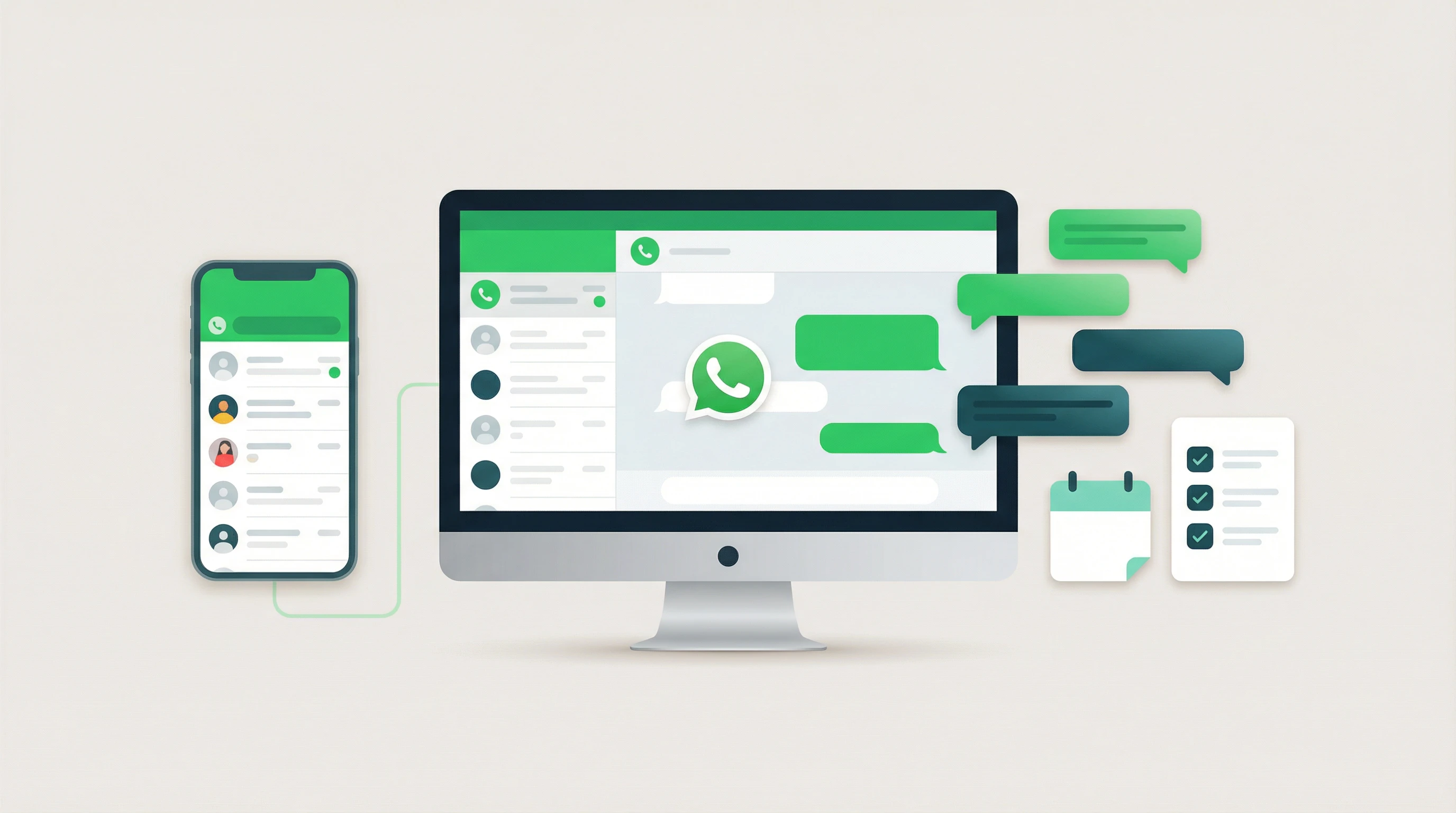
Ci sono diversi modi per usare WhatsApp Business sul computer: versione web, app per Mac, app per Windows e estensione Chrome. Per ognuno trovi i passaggi di configurazione e le differenze che contano.
Come usare WhatsApp Business Web nel browser
Il modo più rapido per iniziare: apri il browser e vai su web.whatsapp.com. Nessuna installazione, funziona su qualsiasi sistema operativo.
Come accedere a WhatsApp Business Web:
- Apri il tuo browser preferito (Chrome, Firefox, Safari, Edge)
- Vai all'indirizzo web.whatsapp.com
- Sul tuo smartphone, apri l'app WhatsApp Business
- Tocca l'icona dei tre punti (⋮) in alto a destra (Android) o vai in Impostazioni (iOS)
- Seleziona "WhatsApp Web/Desktop"
- Inquadra il codice QR visualizzato sul browser con la fotocamera del tuo smartphone
- Le chat si sincronizzano automaticamente
Dalla versione web puoi usare tutte le funzionalità business principali:
- Messaggi di benvenuto automatici, per accogliere ogni nuovo contatto senza intervento manuale
- Risposte rapide, scorciatoie predefinite per le domande frequenti
- Etichette, per organizzare i contatti per stato (nuovo, in attesa, completato)
- Statistiche dei messaggi, per monitorare quanti messaggi vengono inviati, consegnati e letti
- Catalogo prodotti, i clienti consultano i tuoi prodotti direttamente in chat
Il vantaggio principale della versione web? Zero installazioni. Lo svantaggio? Il tuo smartphone deve restare connesso a Internet per mantenere attiva la sessione.
Per approfondire le risposte rapide, leggi la nostra guida alle risposte rapide WhatsApp Business con esempi pronti da copiare.
Come scaricare WhatsApp Business per Mac
Se preferisci un'app nativa che funziona in background (anche a browser chiuso), scarica l'applicazione desktop.
Come scaricare WhatsApp Business su Mac:
- Visita il sito ufficiale di WhatsApp
- Clicca su "Mac OS X 10.10 o versioni successive"
- Apri il file .dmg scaricato
- Trascina l'icona di WhatsApp Business nella cartella Applicazioni
- Apri l'app e scansiona il codice QR con il tuo smartphone
Cosa guadagni rispetto alla versione web:
- Notifiche native di macOS, non perdi nessun messaggio anche con il browser chiuso
- Scorciatoie da tastiera, per risposte più veloci
- Minor consumo di batteria rispetto a tenere aperta una scheda del browser
- Funziona in background, anche quando non stai usando attivamente l'app
- Supporto multi-account, puoi passare da un account all'altro
L'app è compatibile con macOS 10.10 (Yosemite) e versioni successive, inclusi i Mac con chip Apple Silicon (M1, M2, M3). Dimensione: circa 120 MB.
Come scaricare WhatsApp Business per PC Windows
Su Windows il processo è altrettanto semplice.
Come scaricare WhatsApp Business su PC Windows:
- Vai al sito ufficiale di WhatsApp Business
- Clicca su "Windows 8 o versioni successive"
- Scarica il file .exe e avvia l'installazione
- Segui le istruzioni a schermo
- Apri l'applicazione e scansiona il codice QR con il tuo smartphone
Le funzionalità sono le stesse della versione Mac. Un vantaggio in più su Windows: gestire documenti è più pratico dal desktop. Puoi caricare preventivi, listini e PDF direttamente dal tuo computer e inviarli in chat senza passare dal telefono.
Requisiti: Windows 8 o successivo (incluso Windows 11), 256 MB di RAM, circa 100 MB di spazio su disco.
Come utilizzare WhatsApp Business tramite estensione Chrome
Se lavori sempre con Chrome aperto, l'estensione è un'alternativa comoda alla versione web: accedi a WhatsApp Business direttamente dalla barra degli strumenti del browser.
Come installare l'estensione:
- Apri Google Chrome
- Vai al Chrome Web Store
- Cerca "WhatsApp for Business"
- Clicca su "Aggiungi a Chrome" e conferma
- Clicca sull'icona dell'estensione nella barra degli strumenti
- Scansiona il codice QR con il tuo smartphone
Rispetto alla versione web, l'estensione offre notifiche desktop integrate e un minor consumo di risorse (non serve tenere aperta una scheda dedicata).
Quale versione scegliere? Confronto rapido
| Versione | Installazione | Funziona a browser chiuso | Notifiche native | Ideale per |
|---|---|---|---|---|
| WhatsApp Web | Nessuna | No | Solo nel browser | Uso occasionale, qualsiasi OS |
| App Mac | Download .dmg | Sì | Sì | Utenti Mac che rispondono spesso |
| App Windows | Download .exe | Sì | Sì | Utenti Windows con molte chat |
| Estensione Chrome | Dal Web Store | No (serve Chrome) | Sì (nel browser) | Chi lavora sempre in Chrome |
Non sai ancora quali funzionalità distinguono WhatsApp Business da WhatsApp standard? Leggi il nostro confronto completo tra WhatsApp e WhatsApp Business.
Domande frequenti su WhatsApp Business Desktop
WhatsApp Business Desktop è gratuito?
Sì, tutte le versioni desktop (web, app Mac, app Windows, estensione Chrome) sono gratuite. L'unica opzione a pagamento è l'API di WhatsApp Business, pensata per aziende con volumi elevati di messaggi.
Su quanti dispositivi posso usare WhatsApp Business?
Puoi collegare fino a 4 dispositivi desktop (computer o portali web) al tuo account WhatsApp Business, tutti attivi contemporaneamente. Il supporto multi-dispositivo funziona anche quando lo smartphone non è connesso a Internet.
Quali sono le differenze tra WhatsApp e WhatsApp Business su desktop?
WhatsApp Business su desktop include tutto ciò che ha la versione standard, più: profilo aziendale, messaggi automatici di benvenuto e assenza, risposte rapide, etichette per i contatti, statistiche dei messaggi e catalogo prodotti. Tutte queste funzionalità sono disponibili da desktop. Per un confronto dettagliato, leggi differenze tra WhatsApp e WhatsApp Business.
Posso programmare l'invio di messaggi da WhatsApp Business Desktop?
La programmazione messaggi non è disponibile nativamente in WhatsApp Business. Per inviare messaggi programmati, ad esempio promemoria appuntamenti, puoi usare strumenti come RicordamiApp, che si collega a Google Calendar e invia promemoria WhatsApp automatici ai tuoi clienti.
Come posso proteggere la privacy dei miei clienti su desktop?
Usa un computer protetto da password e disconnettiti dall'applicazione quando non la utilizzi. Tutti i messaggi WhatsApp sono protetti da crittografia end-to-end, sia su mobile che su desktop: solo tu e il tuo cliente potete leggere le conversazioni.
Conclusione
Gestire le conversazioni con i clienti da desktop è più comodo, più rapido e ti permette di rispondere in modo più professionale. Scegli la versione che si adatta al tuo modo di lavorare e inizia oggi.
Se usi WhatsApp Business per gestire appuntamenti, c'è un passo in più che puoi fare: automatizzare i promemoria. RicordamiApp si integra con Google Calendar e invia promemoria WhatsApp ai tuoi clienti prima di ogni appuntamento. Tu continui a usare il calendario come sempre, i messaggi partono da soli.
Vuoi vedere come funziona? Leggi come integrare WhatsApp con Google Calendar oppure prova RicordamiApp gratis.
