Come Usare RicordamiApp in Team con Calendari Condivisi
Perché Usare RicordamiApp in Team?
- Un solo account per gestire gli appuntamenti di tutto il team
- Ogni membro del team gestisce il proprio calendario
- Promemoria automatici centralizzati per tutti
- Un solo abbonamento invece di più account separati
- Adatto a studi medici, saloni, centri benessere
Come Funziona il Lavoro in Team
RicordamiApp si collega ai calendari condivisi di Google Calendar. Ecco il meccanismo:

- Utente A: Il titolare dell'account RicordamiApp (es. il titolare dello studio)
- Utente B: Un membro del team che condivide il suo calendario con l'Utente A
- L'Utente B crea appuntamenti nel suo calendario Google
- L'Utente A vede questi appuntamenti tramite il calendario condiviso
- RicordamiApp invia i promemoria per tutti gli appuntamenti
💡 Consiglio: Ideale per studi professionali dove ogni operatore gestisce il proprio calendario, ma i promemoria partono da un unico punto.
Passo 1: Condivisione del Calendario (Utente B)
L'Utente B condivide il suo calendario Google con il titolare dell'account RicordamiApp:
-
Apri Google Calendar
Vai su calendar.google.com -
Seleziona il calendario da condividere
Nella barra laterale sinistra, trova "I miei calendari" e passa il mouse sul calendario che vuoi condividere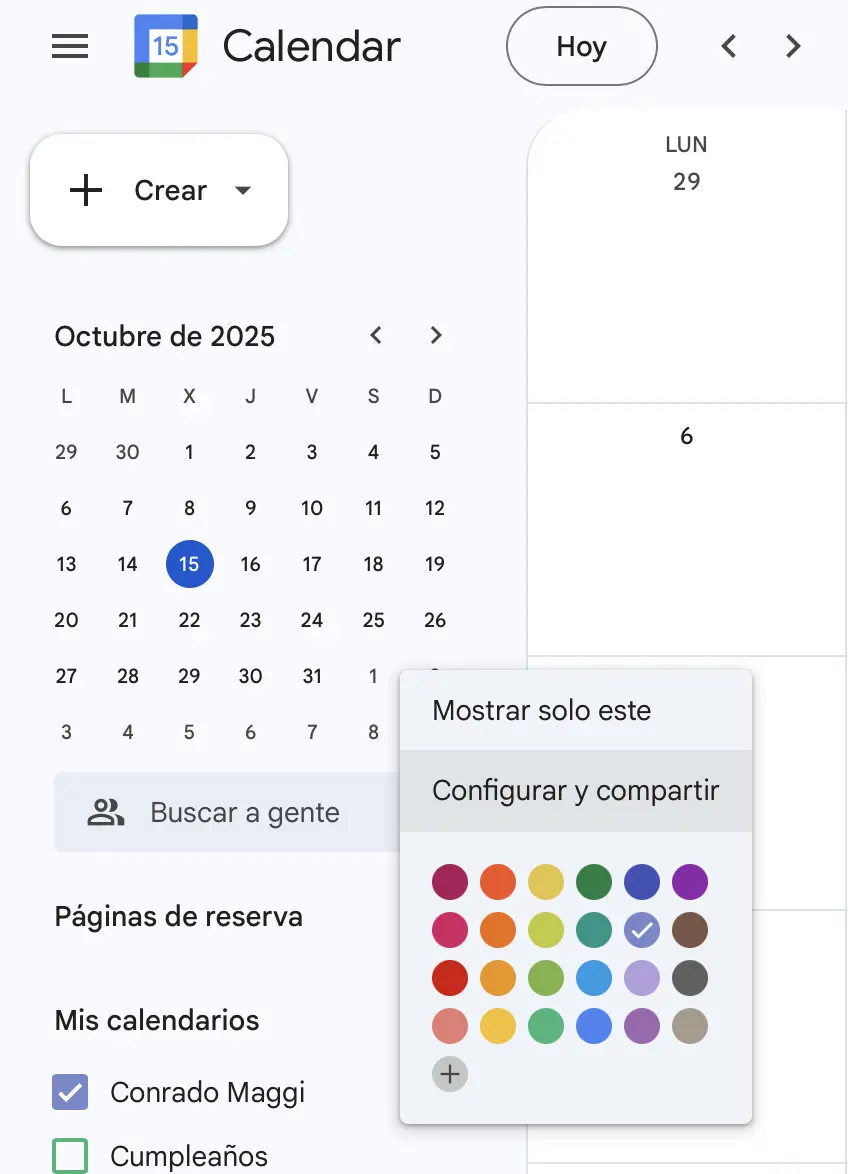
-
Apri le impostazioni di condivisione
Clicca sui tre puntini (⋮) accanto al nome del calendario, poi seleziona "Impostazioni e condivisione" -
Aggiungi la persona
Nella sezione "Condividi con persone specifiche", clicca su "+ Aggiungi persone"
Inserisci l'indirizzo email dell'Utente A (il titolare dell'account RicordamiApp)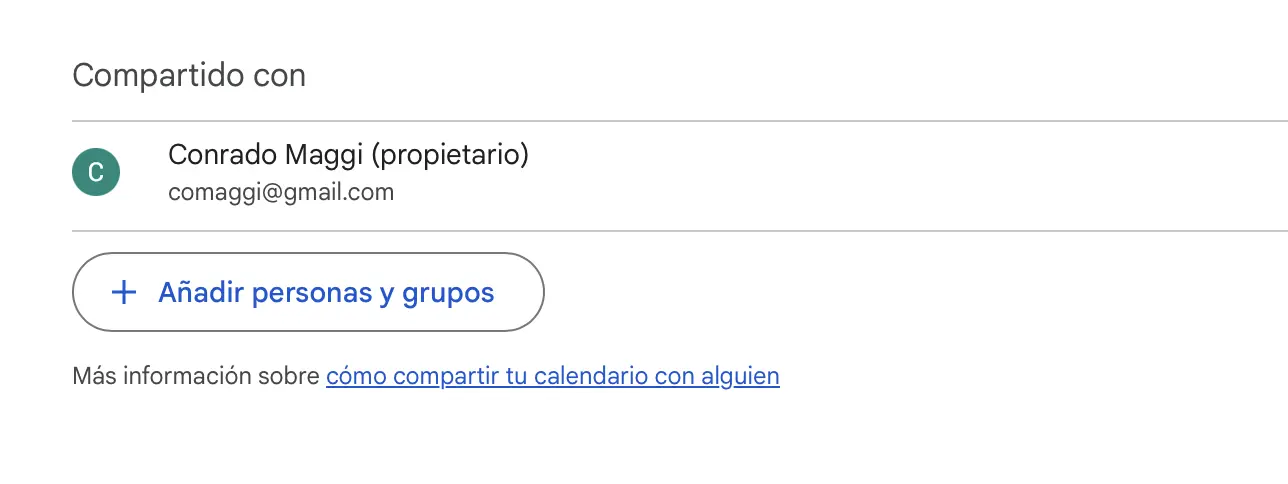
-
Imposta i permessi
Seleziona "Visualizzare tutti i dettagli degli eventi" o "Apportare modifiche agli eventi"
Nota: "Visualizzare tutti i dettagli" è sufficiente per RicordamiApp -
Invia l'invito
Clicca su "Invia"
Passo 2: Accettazione e Connessione (Utente A)
L'Utente A accetta la condivisione e collega il calendario a RicordamiApp:
-
Accetta l'invito
L'Utente A riceverà un'email da Google Calendar con l'invito alla condivisione
Clicca su "Aggiungi questo calendario" nell'email -
Verifica il calendario condiviso
Vai su Google Calendar e controlla che il calendario condiviso compaia nella sezione "Altri calendari" -
Accedi a RicordamiApp
Vai su ricordamiapp.it e accedi al tuo account -
Aggiungi il calendario condiviso
Vai nelle impostazioni del tuo account o nella sezione calendari
Clicca su "Aggiungi calendario" o "Collega calendario" -
Seleziona il calendario condiviso
Nella lista dei calendari disponibili, troverai il calendario condiviso dall'Utente B
Selezionalo per attivare i promemoria automatici
Per approfondire, consulta la guida di Google sulla condivisione dei calendari.
Passo 3: Gestione degli Appuntamenti
A configurazione completata, il flusso quotidiano è questo:
Utente B (Membro del Team)
- Crea un nuovo appuntamento nel suo calendario Google
- Aggiunge i dettagli dell'appuntamento (titolo, orario, ecc.)
- Nella descrizione dell'evento, inserisce il numero di telefono del cliente
Esempio di descrizione evento:
Taglio e piega - Maria Rossi
Telefono: +39 333 123 4567
Note: Cliente preferisce shampoo delicato
Utente A (Titolare Account RicordamiApp)
- Vede tutti gli appuntamenti dei calendari condivisi in RicordamiApp
- Non deve fare nulla: i promemoria partono da soli
- Controlla conferme e cancellazioni da un unico pannello
- Può aggiungere o modificare numeri di telefono se necessario
Formato dei Numeri di Telefono
RicordamiApp riconosce i numeri di telefono in vari formati:
- Con prefisso internazionale:
+39 333 123 4567 - Con prefisso nazionale:
39 333 123 4567 - Solo numero:
333 123 4567 - Senza spazi:
3331234567
Il numero viene estratto dalla descrizione dell'evento, qualunque formato tu usi.
Vantaggi di Questa Configurazione
✅ Autonomia del Team
Ogni membro gestisce i propri appuntamenti senza dover accedere a RicordamiApp
💰 Risparmio
Un solo abbonamento per tutto il team invece di più account separati
📊 Tutto in un Punto
Il titolare vede tutti gli appuntamenti e le conferme da un unico pannello
🔄 Sincronizzazione
Le modifiche ai calendari Google si aggiornano in automatico su RicordamiApp
Scenari d'Uso Comuni
🏥 Studio Medico
- Ogni medico ha il proprio calendario
- La segretaria gestisce l'account RicordamiApp
- I promemoria partono per tutti i dottori senza intervento manuale
💇 Salone di Bellezza
- Ogni parrucchiere gestisce il proprio calendario
- Il titolare collega tutti i calendari a RicordamiApp
- I clienti ricevono il promemoria con i dati del loro appuntamento
🧘 Centro Benessere
- Massaggiatori, estetiste e istruttori hanno calendari separati
- La reception gestisce i promemoria da un unico account
- Ogni operatore resta libero di organizzare la propria agenda
Domande Frequenti
Quanti calendari posso collegare?
Non c'è limite. Puoi aggiungere tutti i calendari condivisi dai membri del tuo team.
I membri del team devono avere un account RicordamiApp?
No, solo il titolare dell'account (Utente A) ha bisogno di un abbonamento. I membri del team usano solo i loro calendari Google.
Cosa succede se un membro del team modifica un appuntamento?
Le modifiche si sincronizzano in automatico. Se cambia orario o data, il promemoria viene riprogrammato.
Posso vedere chi ha creato ogni appuntamento?
Sì, RicordamiApp mostra il calendario di origine per ogni appuntamento, così puoi risalire a quale membro del team l'ha creato.
I membri del team possono vedere i promemoria inviati?
I membri del team vedranno gli aggiornamenti nel loro calendario Google (conferme/cancellazioni). Il titolare può condividere il pannello di monitoraggio se serve.
Cosa succede se rimuovo la condivisione del calendario?
Se un calendario non è più condiviso, RicordamiApp smette di inviare promemoria per gli appuntamenti di quel calendario.
È sicuro condividere il calendario?
Sì, la condivisione dei calendari Google è sicura. Puoi scegliere quali permessi dare e revocarli in qualsiasi momento. RicordamiApp accede solo agli eventi necessari per inviare i promemoria.
