Come Passare da WhatsApp a WhatsApp Business (e Tornare Indietro)
Hai deciso di passare da WhatsApp a WhatsApp Business ma non sai se perderai le chat, i contatti o i media? Oppure ci hai già provato e ora vuoi tornare indietro? Questa guida copre entrambe le direzioni, con i passaggi esatti per Android e iPhone.
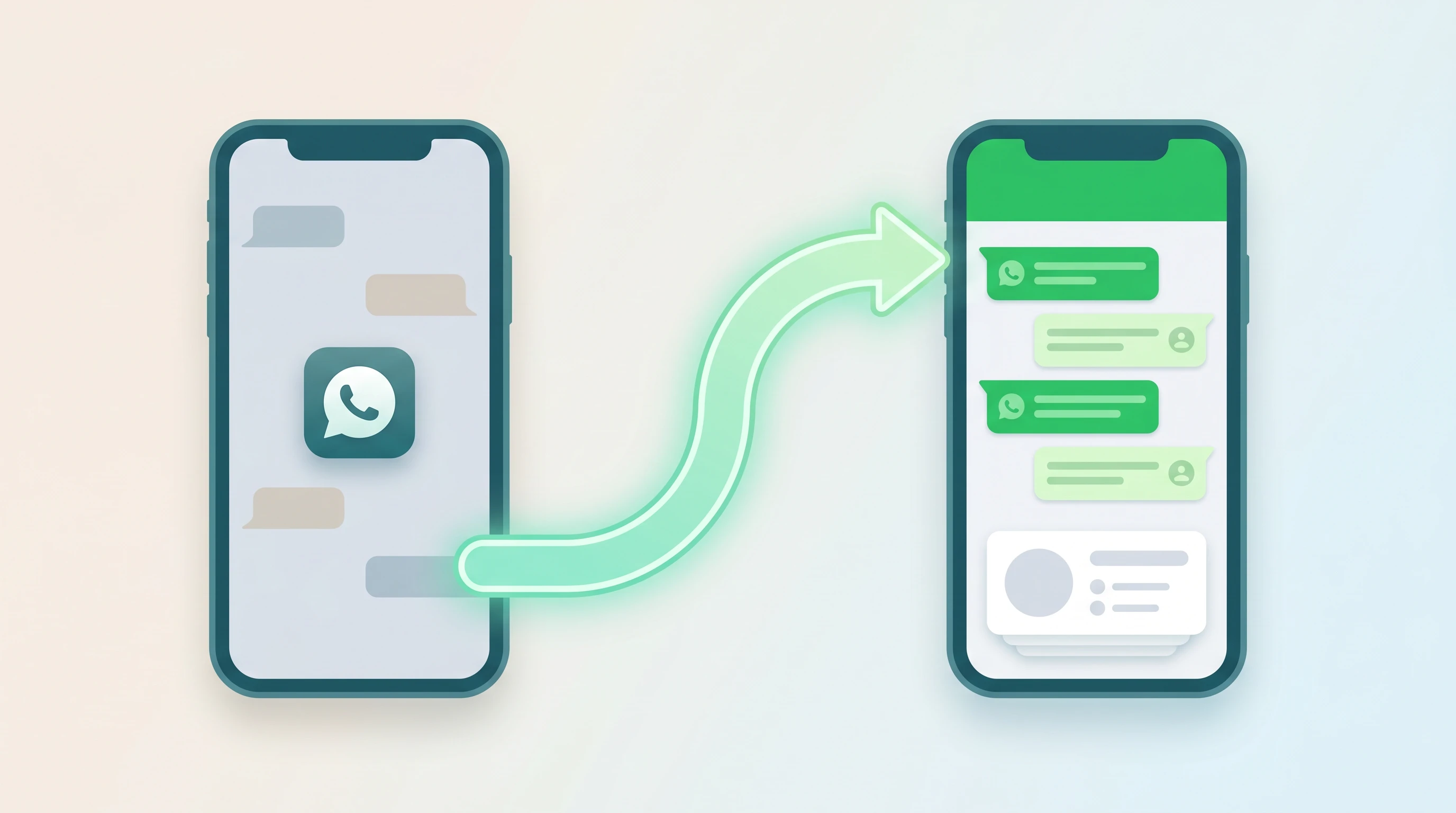
Se prima vuoi capire se il passaggio ha senso per la tua attività, la guida completa a WhatsApp Business spiega tutte le funzionalità nel dettaglio. Qui diamo per scontato che la decisione è presa e ci concentriamo sulla parte pratica.
La ragione più comune per fare il passaggio: vuoi un profilo professionale che mostri ai clienti chi sei, con orari di apertura e indirizzo. Vuoi i messaggi automatici per rispondere fuori orario. Vuoi le etichette per organizzare le conversazioni. Tutte cose che WhatsApp standard non offre, e che fanno la differenza quando usi WhatsApp per lavoro.
Prima di tutto: fai il backup delle chat
Questo passaggio non è facoltativo. La migrazione trasferisce le chat in automatico, ma un backup aggiornato ti protegge se qualcosa va storto durante il trasferimento.
Backup su Android (Google Drive)
- Apri WhatsApp e vai su Impostazioni > Chat > Backup delle chat.
- Tocca Esegui backup e attendi il completamento.
- Verifica che il backup sia andato a buon fine: sotto il pulsante vedrai data e ora dell'ultimo salvataggio.
- Controlla che l'account Google associato sia quello giusto — il ripristino funziona solo con lo stesso account.
Backup su iPhone (iCloud)
- Apri WhatsApp e vai su Impostazioni > Chat > Backup delle chat.
- Tocca Esegui backup adesso.
- Assicurati di avere spazio sufficiente su iCloud (il backup può pesare diversi GB se hai molti media).
- Verifica che iCloud Drive sia attivo: Impostazioni iPhone > [tuo nome] > iCloud > iCloud Drive.
Tempo necessario: da 2 a 15 minuti, a seconda della dimensione delle chat. Usa una connessione Wi-Fi stabile per evitare interruzioni.
Consiglio: anche se hai attivato il backup automatico su Google Drive o iCloud, controlla la data dell'ultimo salvataggio. Potresti scoprire che il backup automatico è fallito silenziosamente settimane fa. Succede più spesso di quanto pensi, specialmente quando cambi account Google o esaurisci lo spazio su iCloud.
Come passare da WhatsApp a WhatsApp Business: passo per passo
Il procedimento è simile su Android e iPhone, con qualche differenza nell'interfaccia.
Su Android
- Scarica WhatsApp Business dal Google Play Store (l'icona è verde con una "B" bianca).
- Apri l'app e accetta i termini di servizio.
- Inserisci il tuo numero di telefono — usa lo stesso numero che hai su WhatsApp normale. L'app rileva automaticamente che il numero è già associato a un account WhatsApp.
- Conferma il trasferimento — compare un messaggio che ti chiede se vuoi trasferire le chat. Tocca Continua.
- Attendi la migrazione — l'app importa chat, foto, video e documenti. Non chiudere l'app durante il processo.
- Inserisci il nome della tua attività e scegli la categoria.
- Completa il profilo — aggiungi foto, descrizione, indirizzo e orari. Puoi farlo anche dopo, ma un profilo completo fa subito la differenza.
Su iPhone
- Scarica WhatsApp Business dall'App Store.
- Apri l'app e accetta i termini di servizio.
- Inserisci lo stesso numero di telefono che usi su WhatsApp.
- Tocca "Trasferisci chat da WhatsApp" quando l'app lo propone.
- Attendi il trasferimento — su iPhone il processo può richiedere qualche minuto in più rispetto ad Android, specialmente con molti media.
- Configura il profilo dell'attività con nome, categoria e immagine.
Nota importante: una volta completata la migrazione con lo stesso numero, WhatsApp standard si disattiva automaticamente su quel numero. Non puoi avere entrambe le app attive sullo stesso numero di telefono.
Errori comuni da evitare:
- Non chiudere l'app durante il trasferimento — se interrompi il processo, potresti dover ricominciare dal backup.
- Assicurati di avere spazio sul telefono — la migrazione richiede spazio temporaneo per copiare i dati. Se il telefono è pieno, il trasferimento potrebbe fallire.
- Non disinstallare WhatsApp prima di completare la migrazione — l'app Business deve poter accedere ai dati di WhatsApp standard durante il trasferimento.
Cosa mantieni e cosa perdi nella migrazione
Perdi molto meno di quanto pensi.
| Elemento | Si mantiene? | Note |
|---|---|---|
| Chat individuali | Sì | Tutte le conversazioni vengono trasferite |
| Chat di gruppo | Sì | Resti membro dei gruppi esistenti |
| Foto e video ricevuti | Sì | I media salvati nella memoria del telefono restano comunque |
| Contatti | Sì | La rubrica del telefono non viene toccata |
| Foto profilo | No | Devi reimpostarla nel profilo Business |
| Info / stato testuale | No | Viene sostituito dal profilo aziendale |
| Messaggi a scomparsa | Sì | Le impostazioni vengono mantenute |
| Backup precedenti | No | I backup di WhatsApp standard non sono utilizzabili su Business (su Android i backup sono separati) |
| Cronologia pagamenti | No | Se usavi WhatsApp Pay, la cronologia non viene trasferita |
Le tue conversazioni e i tuoi contatti sono al sicuro. Devi solo rifare la foto profilo e compilare le informazioni del profilo aziendale, che è comunque una delle prime cose da fare dopo la migrazione.
Configurare il profilo aziendale dopo la migrazione
Appena completato il passaggio, WhatsApp Business ti chiede di configurare il profilo dell'attività. Non saltarlo: un profilo vuoto dà un'impressione peggiore di non averlo proprio.
Vai su Impostazioni > Profilo dell'attività e compila:
- Nome dell'attività: usa il nome reale, quello che i clienti cercano. Evita abbreviazioni o sigle che nessuno riconosce.
- Categoria: scegli quella più precisa tra le opzioni disponibili (es. "Salone di bellezza", "Studio medico", "Consulente").
- Descrizione: due o tre frasi che spiegano cosa fai. Sii concreto. "Parrucchiere uomo e donna in zona Prati, Roma. Appuntamenti su WhatsApp" funziona meglio di "Leader nel settore della bellezza".
- Indirizzo: se hai una sede fisica, inseriscilo. I clienti potranno aprirlo direttamente su Google Maps.
- Orari di apertura: imposta gli orari corretti, così i clienti sanno quando aspettarsi una risposta.
- Email e sito web: campi facoltativi, ma se li hai compilali.
Un profilo ben compilato riduce le domande ripetitive. Se l'indirizzo è nel profilo, i clienti non ti scrivono per chiedere dove sei. Se gli orari sono visibili, non ti chiedono a che ora apri.
Fatto il profilo, puoi subito attivare le funzionalità che WhatsApp standard non aveva: risposte automatiche, catalogo prodotti e messaggi di benvenuto.
Usare due numeri: WhatsApp e WhatsApp Business insieme
Se non vuoi mischiare vita privata e lavoro sullo stesso numero, puoi usare due numeri diversi. Tieni WhatsApp normale sul tuo numero personale e WhatsApp Business su un secondo numero dedicato all'attività.
Come funziona
- Installa entrambe le app sullo stesso telefono (sono due app separate nello store).
- Associa WhatsApp standard al tuo numero personale.
- Associa WhatsApp Business al numero dell'attività.
- Se il tuo telefono ha il dual SIM, puoi gestire tutto da un unico dispositivo.
Quale numero usare per Business?
- SIM dedicata: compri una SIM prepagata, la verifichi e il gioco è fatto.
- Numero fisso: sì, puoi registrare WhatsApp Business con un numero fisso. La verifica avviene tramite chiamata vocale invece che via SMS. Funziona bene se hai già un numero fisso dell'attività che i clienti conoscono.
- Numero virtuale: servizi come Google Voice o operatori VoIP offrono numeri che puoi usare per la verifica.
Il vantaggio di avere due numeri: puoi silenziare le notifiche di lavoro la sera senza perdere i messaggi personali. Lo svantaggio: devi gestire due app e i clienti potrebbero scriverti sul numero sbagliato.
Detto questo, molti professionisti scelgono semplicemente di migrare il numero principale a WhatsApp Business. I clienti ti scrivono già su quel numero, il passaggio è trasparente per loro, e non devi comunicare un nuovo recapito a nessuno. La separazione tra vita privata e lavoro la ottieni con le etichette e gli orari di risposta, non per forza con due SIM.
Tornare indietro: da WhatsApp Business a WhatsApp normale
Hai provato WhatsApp Business e hai deciso che non fa per te? Il passaggio inverso funziona allo stesso modo.
Come fare su Android
- Apri WhatsApp Business e vai su Impostazioni > Chat > Backup delle chat > Esegui backup.
- Scarica (o riapri) WhatsApp standard dal Play Store.
- Apri WhatsApp e inserisci lo stesso numero di telefono.
- Quando l'app ti chiede se vuoi ripristinare le chat dal backup, tocca Ripristina.
- WhatsApp Business si disattiverà automaticamente su quel numero.
Come fare su iPhone
- Fai il backup delle chat da WhatsApp Business (Impostazioni > Chat > Backup delle chat).
- Scarica WhatsApp standard dall'App Store.
- Registra lo stesso numero di telefono.
- Tocca "Trasferisci chat da WhatsApp Business" quando l'app lo propone.
- Attendi il completamento del trasferimento.
Cosa perdi tornando a WhatsApp standard
- Profilo aziendale — tutti i dati dell'attività (descrizione, orari, indirizzo) vengono eliminati.
- Etichette — le etichette assegnate alle chat non esistono su WhatsApp normale.
- Risposte rapide e messaggi automatici — tutte le automazioni configurate vanno perse.
- Catalogo prodotti — se avevi creato un catalogo, non viene trasferito.
- Statistiche — i dati sui messaggi inviati, consegnati e letti vengono persi.
Le chat, i media e i contatti si mantengono. Perdi solo le funzionalità specifiche di Business, che su WhatsApp standard non esistono.
Prima di tornare indietro, chiediti se il problema è davvero WhatsApp Business o se semplicemente non hai configurato le funzionalità che ti servono. Molti tornano a WhatsApp normale perché "sembra uguale", senza aver mai attivato i messaggi automatici o le etichette. Vale la pena provare a usarli davvero prima di rinunciarci.
Dopo la migrazione: i prossimi passi
Passare a WhatsApp Business è solo il primo passo. Il valore vero sta in come lo usi dopo.
1. Attiva i messaggi automatici
Imposta un messaggio di benvenuto e uno di assenza per rispondere ai clienti anche quando non sei disponibile. Un messaggio che dice "Grazie, ti rispondo domani mattina" è sempre meglio del silenzio.
2. Crea il catalogo
Se vendi prodotti o servizi con prezzi definiti, il catalogo WhatsApp Business permette ai clienti di sfogliare l'offerta senza uscire dalla chat. Puoi aggiungere fino a 500 prodotti con foto, descrizione e prezzo. Per un salone, ad esempio, il catalogo può mostrare i trattamenti disponibili con i relativi costi.
3. Configura WhatsApp su computer
Se rispondi ai clienti durante la giornata lavorativa, usare WhatsApp Business da desktop è molto più comodo che fare tutto dal telefono. Puoi collegare fino a 4 dispositivi contemporaneamente.
4. Automatizza i promemoria appuntamenti
WhatsApp Business da solo non manda promemoria automatici ai clienti. Se la tua attività lavora su appuntamento (studio medico, salone, consulente, personal trainer), ti serve un sistema che mandi il promemoria su WhatsApp al posto tuo.
RicordamiApp si collega a Google Calendar e manda un messaggio WhatsApp al cliente prima di ogni appuntamento, senza intervento manuale. Il risultato: i clienti si presentano di più e tu passi meno tempo al telefono a richiamare chi non si è fatto vivo. Puoi provarlo gratis.
5. Organizza le chat con le etichette
Le etichette sono una delle funzionalità più sottovalutate di WhatsApp Business. Puoi creare etichette personalizzate ("Nuovo cliente", "In attesa di pagamento", "Appuntamento confermato") e assegnarle alle chat per ritrovare tutto al volo. Quando hai 50 conversazioni aperte, sono le etichette che ti salvano dal caos.
Domande frequenti
Perdo le chat se passo a WhatsApp Business?
No. Le chat individuali e di gruppo vengono trasferite automaticamente durante la migrazione, a patto di usare lo stesso numero di telefono. Per sicurezza, fai sempre un backup prima di iniziare.
Posso tornare a WhatsApp normale dopo essere passato a Business?
Sì. Installi WhatsApp standard, inserisci lo stesso numero e le chat vengono trasferite. Perdi solo le funzionalità specifiche di Business (profilo aziendale, etichette, risposte rapide).
WhatsApp Business è gratuito?
Sì, l'app è completamente gratuita sia su Android che su iPhone. L'unica versione a pagamento è la WhatsApp Business API, pensata per grandi aziende con integrazioni CRM e chatbot.
Posso usare WhatsApp e WhatsApp Business sullo stesso telefono?
Sì, ma servono due numeri diversi. Non puoi avere entrambe le app attive sullo stesso numero. Se il tuo telefono supporta il dual SIM, puoi gestire numero personale e numero aziendale da un unico dispositivo.
Quanto tempo ci vuole per la migrazione?
Dai 5 ai 15 minuti, a seconda della quantità di chat e media da trasferire. Usa una connessione Wi-Fi stabile e non chiudere l'app durante il trasferimento.
I miei contatti vedranno che sono passato a WhatsApp Business?
Sì. Il tuo profilo mostrerà la dicitura "Account business" e i contatti vedranno il profilo aziendale al posto della tua info personale. Le chat esistenti non vengono interrotte: per i tuoi contatti, la conversazione continua normalmente.
