Conferma Appuntamento via WhatsApp: Come Automatizzare il Flusso dall'Invio alla Risposta
Ogni giorno in Italia c'è un professionista che copia un nome, cambia una data, corregge un orario, incolla il messaggio su WhatsApp. Poi arriva un'altra prenotazione e ricomincia. Con 15-20 appuntamenti al giorno, sono 40-60 minuti buttati solo in conferme che potrebbero partire da sole.
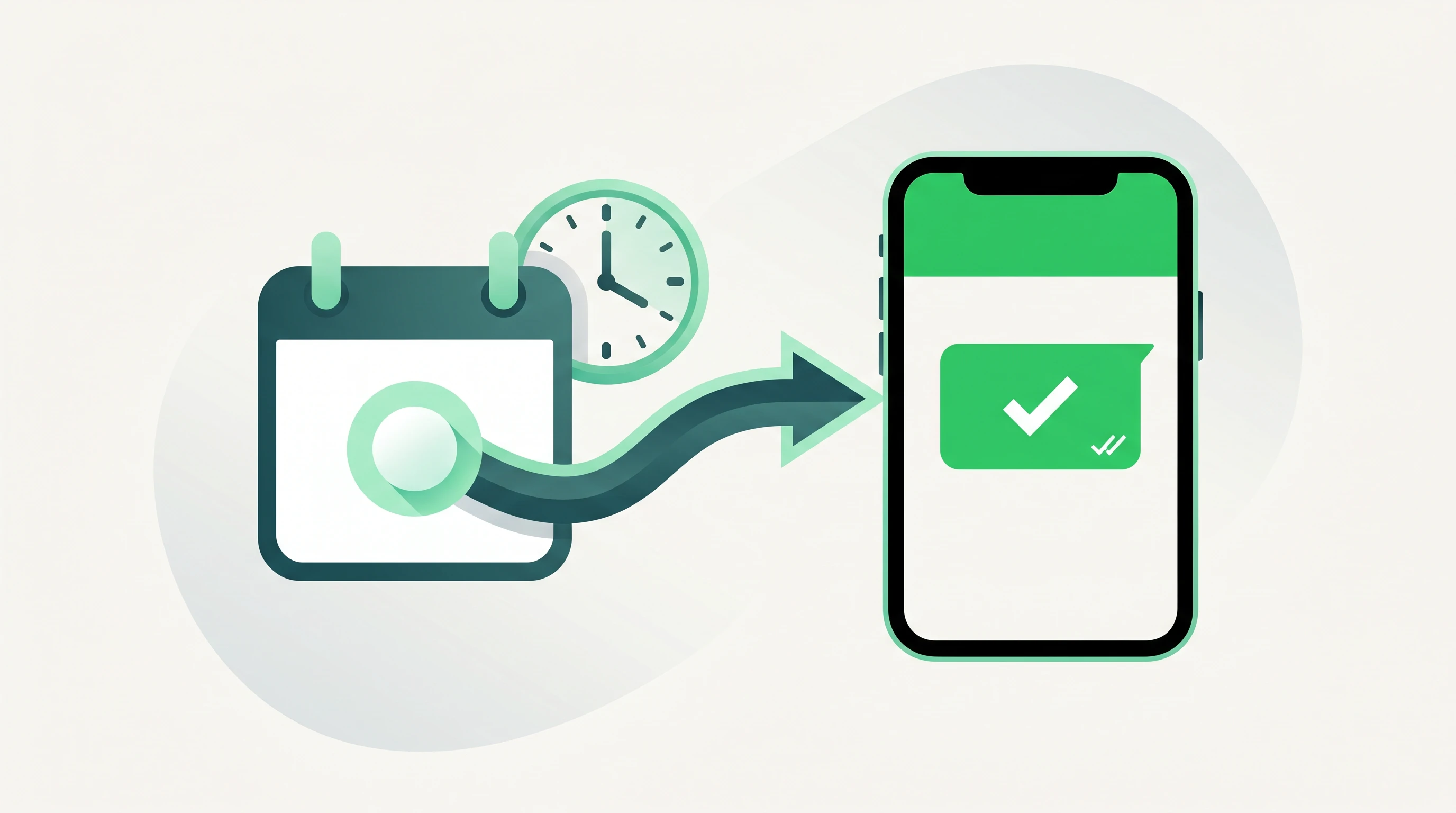
Questa guida non parla di frasi da copiare e incollare (quelle le trovi nell'articolo dedicato, con 32 esempi pronti). Qui ci concentriamo su un passaggio diverso: far sì che il messaggio di conferma parta da solo, arrivi al cliente su WhatsApp e raccolga la sua risposta senza che tu debba toccare il telefono.
Conferma appuntamento vs promemoria: due cose diverse
Conferma e promemoria sembrano la stessa cosa, ma lavorano in momenti diversi.
La conferma parte subito dopo la prenotazione. Dice al cliente: "Ho ricevuto la tua prenotazione, ecco i dettagli, è tutto corretto?". Serve a eliminare gli errori su data e orario e a dare al cliente la certezza che il suo posto è riservato.
Il promemoria arriva prima dell'appuntamento, di solito 24 o 48 ore prima. Serve a evitare i no-show, riportando l'appuntamento in cima ai pensieri del cliente.
Sono complementari, non intercambiabili. La conferma riduce i fraintendimenti ("pensavo fosse giovedì, non mercoledì"), il promemoria riduce le dimenticanze. Un sistema completo li usa entrambi.
Quando serve la conferma automatica
- Subito dopo la prenotazione: il cliente prenota (al telefono, online, via chat) e riceve la conferma WhatsApp entro pochi minuti. Sa che l'appuntamento è registrato.
- Dopo una modifica: se sposti un appuntamento, il cliente riceve la nuova conferma con data e ora aggiornate.
- Per prenotazioni con largo anticipo: quando il cliente prenota oggi per un appuntamento tra tre settimane, la conferma immediata gli dà un riferimento scritto.
Quando serve il promemoria
- 24-48 ore prima dell'appuntamento: il momento in cui il cliente può ancora riprogrammare se ha un imprevisto, dandoti tempo per riempire lo slot.
- 2-3 ore prima: un secondo promemoria breve per appuntamenti dello stesso giorno.
Se vuoi approfondire gli intervalli di invio, c'è un articolo dedicato su quando inviare i promemoria appuntamento.
Perché automatizzare le conferme su WhatsApp
Mandare conferme a mano funziona quando hai 5 appuntamenti al giorno. Quando ne hai 20, il sistema si rompe.
Il problema del metodo manuale
Lo scenario tipico: il cliente chiama, tu prendi nota, apri WhatsApp, cerchi il contatto, scrivi il messaggio con data e ora, lo invii. Poi arriva un'altra chiamata. A fine giornata, tre clienti non hanno ricevuto la conferma perché ti sei dimenticato. Uno di quelli si presenta il giorno sbagliato.
Il metodo manuale ha difetti strutturali che non si risolvono con più attenzione:
- Dipende dalla tua memoria. Se sei impegnato con un cliente, la conferma per il successivo salta.
- La qualità cala durante la giornata. Il primo messaggio è curato, l'ultimo è frettoloso e incompleto.
- Non scala. Due persone prenotano nello stesso momento, una al telefono e una online, e devi gestire entrambe a mano.
Cosa cambia con l'automazione
Con un sistema automatico, ogni appuntamento inserito nel calendario genera una conferma WhatsApp senza il tuo intervento. Il messaggio parte con i dati corretti (nome, data, ora, servizio), il cliente lo riceve e può rispondere per confermare, spostare o disdire.
Il tempo risparmiato è concreto. Se ogni conferma manuale richiede 2-3 minuti tra cercare il contatto, scrivere il messaggio e verificare i dati, con 20 appuntamenti al giorno risparmi 40-60 minuti. Ogni giorno. Fanno oltre 3 ore alla settimana che torni a dedicare ai clienti in studio invece che al telefono.
Cosa includere nel messaggio di conferma automatico
Un messaggio di conferma efficace contiene poche informazioni, tutte necessarie.
Gli elementi obbligatori
- Nome del cliente, per personalizzare il messaggio e confermare che stai scrivendo alla persona giusta.
- Data e ora dell'appuntamento, il motivo principale del messaggio.
- Tipo di servizio o visita, utile soprattutto per clienti con più prenotazioni attive.
- Nome dell'attività o del professionista, perché il cliente riceve decine di messaggi al giorno e deve capire subito chi scrive.
- Opzione per rispondere: "Rispondi CONFERMA per confermare, SPOSTA per spostare l'appuntamento" rende chiaro cosa fare.
Elementi utili ma non obbligatori
- Indirizzo o indicazioni, per nuovi clienti che non conoscono la sede.
- Cosa portare: tessera sanitaria, documenti, abbigliamento specifico.
- Policy di cancellazione, se applichi penali per cancellazioni tardive.
Cosa evitare
Messaggi troppo lunghi. Se il cliente deve scrollare per trovare l'orario, hai scritto troppo. Niente promozioni o offerte nella conferma: quello è il posto sbagliato. La conferma è un messaggio operativo, non una newsletter.
Template di conferma automatica per settore
Questi template sono pensati per sistemi automatici che sostituiscono le variabili (nome, data, ora) con i dati reali dell'appuntamento. Le variabili tra parentesi quadre vanno configurate nel tuo strumento di invio.
Studio medico o dentistico
Gentile [Nome], confermiamo il suo appuntamento con il Dott. [Professionista] per [giorno] [data] alle [ora].
Sede: [indirizzo]
Si presenti 10 minuti prima con tessera sanitaria ed eventuali referti.
Rispondi CONFERMA o SPOSTA.
[Nome studio]
Parrucchiere o centro estetico
Ciao [Nome]! Il tuo appuntamento per [servizio] è confermato: [giorno] [data] alle [ora].
Se devi spostare, rispondi a questo messaggio.
[Nome salone]
Fisioterapista o osteopata
Gentile [Nome], la seduta di [trattamento] è confermata per [giorno] [data] alle ore [ora].
Indossi abbigliamento comodo. Per modifiche, risponda a questo messaggio.
Studio [Nome]
Consulente, commercialista o avvocato
Gentile [Nome], Le confermiamo l'appuntamento del [data] alle ore [ora] presso [sede/link videocall].
La preghiamo di portare [documenti richiesti].
Rispondi CONFERMA per confermare o SPOSTA per spostare.
Studio [Nome]
Personal trainer o palestra
Ciao [Nome]! Sessione confermata per [giorno] [data] alle [ora].
Porta bottiglia d'acqua e asciugamano. Se devi spostare, scrivimi qui.
[Nome]
Veterinario
Gentile [Nome], l'appuntamento per [nome animale] è confermato: [giorno] [data] alle [ora].
Porti libretto sanitario e eventuali referti precedenti.
Rispondi CONFERMA o SPOSTA.
Clinica [Nome]
Vuoi generare un messaggio personalizzato per la tua attività? Prova il generatore di messaggi promemoria di RicordamiApp.
Come configurare le conferme automatiche con RicordamiApp
Il modo più diretto per automatizzare le conferme appuntamento su WhatsApp è collegare il tuo Google Calendar a RicordamiApp. Funziona così.
1. Collega Google Calendar
Dopo la registrazione, vai su "I Miei Calendari" e autorizza l'accesso al tuo account Google. RicordamiApp legge gli eventi del calendario e li usa per generare i messaggi. La procedura richiede meno di 5 minuti. Se preferisci seguirla passo passo, c'è una guida all'integrazione.
2. Configura il messaggio di conferma
Scegli cosa includere nel messaggio: nome del cliente, data, ora, tipo di servizio, indirizzo. Puoi usare uno dei template sopra come base e adattarlo alla tua attività. Il sistema sostituisce le variabili automaticamente per ogni appuntamento.
3. Imposta il timing
Decidi quando parte la conferma:
- Alla creazione dell'evento: il cliente riceve la conferma nel momento in cui inserisci l'appuntamento nel calendario.
- X ore/giorni prima dell'appuntamento: utile se usi la conferma anche come primo promemoria, ad esempio 48 ore prima.
Puoi combinare entrambi: conferma immediata alla prenotazione + promemoria 24 ore prima. Sono due messaggi con ruoli diversi, e il cliente li percepisce come un servizio, non come spam.
4. Gestisci le risposte
Quando il cliente risponde al messaggio di conferma, RicordamiApp aggiorna il calendario:
- "Confermo": l'evento diventa verde. Sai che il cliente verrà.
- "Devo spostare": ricevi una notifica e puoi proporre una nuova data.
- "Devo cancellare": lo slot si libera e puoi riempirlo con un altro cliente.
Tutto visibile dal calendario, senza aprire WhatsApp per controllare le chat una per una.
Il flusso completo: dalla prenotazione al post-appuntamento
Un esempio concreto per vedere come funziona dall'inizio alla fine.
Scenario: studio dentistico con 25 appuntamenti al giorno
- Lunedì mattina: Maria chiama per prenotare una pulizia dentale per venerdì alle 10:00. La segretaria inserisce l'evento nel Google Calendar con il numero di telefono di Maria nel titolo o nella descrizione.
- Pochi minuti dopo: Maria riceve su WhatsApp: "Gentile Maria, confermiamo il suo appuntamento per pulizia dentale venerdì 30 maggio alle 10:00 presso Studio Bianchi. Si presenti 10 minuti prima. Rispondi CONFERMA o SPOSTA."
- 5 minuti dopo: Maria risponde "Confermo". L'evento nel calendario si aggiorna.
- Giovedì mattina: Maria riceve il promemoria: "Gentile Maria, le ricordiamo l'appuntamento di domani alle 10:00 presso Studio Bianchi."
- Venerdì: Maria si presenta. Nessun no-show, nessuna telefonata di conferma, nessun messaggio scritto a mano.
Se al punto 3 Maria avesse risposto "Devo spostare", la segretaria avrebbe ricevuto una notifica e avrebbe potuto proporre un'altra data. Lo slot del venerdì sarebbe tornato libero per un altro paziente.
Il flusso per chi riceve prenotazioni da più canali
Non tutti i clienti prenotano per telefono. Alcuni scrivono su WhatsApp, altri usano un form online, altri vengono di persona. Il punto è uno solo: l'appuntamento deve finire nel Google Calendar. Se l'evento è nel calendario con il numero di telefono del cliente, la conferma parte da sola. Non importa da dove arriva la prenotazione.
Per chi gestisce molti clienti, RicordamiApp permette anche di importare liste di appuntamenti da file CSV o Excel, utile per chi migra da un gestionale precedente o lavora con prenotazioni raccolte offline.
Gestire le risposte: conferma, spostamento e cancellazione
Il vero valore dell'automazione non è solo nell'invio, ma nella gestione delle risposte. Un messaggio di conferma senza la possibilità di rispondere è un vicolo cieco: il cliente deve richiamare lo studio per spostare, e sei al punto di partenza.
Come gestire le conferme
La maggior parte dei clienti risponde entro un'ora. Quando la risposta è positiva, non serve fare niente: il sistema segna l'appuntamento come confermato. L'unica cosa da tenere d'occhio è la percentuale di conferme ricevute. Se dopo 24 ore un cliente non ha risposto, potrebbe servire un follow-up.
Come gestire gli spostamenti
Quando il cliente chiede di spostare, hai due opzioni:
- Rispondere manualmente con 2-3 alternative di orario. Funziona bene se hai pochi spostamenti al giorno.
- Proporre automaticamente slot disponibili, se il tuo sistema lo supporta.
Lo spostamento è molto meglio del no-show. Il cliente ha comunque intenzione di venire, ha solo bisogno di un orario diverso. Lo slot originale si libera e puoi riempirlo.
Come gestire le cancellazioni
La cancellazione fa parte del gioco. È meno dannosa del no-show perché ti dà tempo di reagire. Quando un cliente cancella via conferma WhatsApp:
- Lo slot torna disponibile nel calendario.
- Puoi contattare i clienti in lista d'attesa.
- Puoi proporre al cliente che ha cancellato di riprogrammare.
Una cancellazione gestita bene non è un cliente perso. È un cliente che ti ha avvisato per tempo.
Conferma automatica e WhatsApp Business: cosa serve
Un dubbio frequente: serve WhatsApp Business API per mandare conferme automatiche? Dipende dallo strumento.
Con RicordamiApp non serve la versione API di WhatsApp Business. Il sistema funziona con l'app WhatsApp Business standard installata sul telefono. Non devi richiedere accesso alle API, non devi configurare webhook, non devi pagare per ogni messaggio inviato tramite la piattaforma Meta.
Per le attività senza un reparto tecnico, questo cambia tutto. Scarichi WhatsApp Business (gratuito), colleghi il calendario, configuri il messaggio, e le conferme partono.
Per chi vuole capire le differenze tra le varie versioni, c'è un approfondimento sulle opzioni per i promemoria WhatsApp.
Errori comuni nell'automazione delle conferme
Automatizzare non significa configurare una volta e dimenticarsi. Ci sono errori che vedo ripetersi spesso.
Mandare troppi messaggi
Conferma alla prenotazione, promemoria 48 ore prima, promemoria 24 ore prima, promemoria 2 ore prima, messaggio di follow-up il giorno dopo. Cinque messaggi per un taglio di capelli. Il cliente si sente stalkerato e blocca il numero.
La regola pratica: massimo 2 messaggi per appuntamento. Conferma alla prenotazione + promemoria 24 ore prima basta nel 90% dei casi.
Messaggi impersonali o freddi
Il fatto che il messaggio sia automatico non significa che debba sembrarlo. "La informiamo che il suo appuntamento codice #4582 è confermato per il 15/05/2026 ore 10:00:00" suona come un estratto conto bancario, non come il messaggio di un professionista che si prende cura del cliente.
Usa il nome, scrivi come parleresti al telefono, adatta il tono al tuo settore. Un parrucchiere può scrivere "Ciao Sara!", un avvocato userà "Gentile Dott.ssa Rossi".
Non testare il flusso prima di attivarlo
Inserisci un appuntamento di prova con il tuo numero. Controlla che il messaggio arrivi, che i dati siano corretti, che le risposte vengano registrate. Tre minuti di test evitano una giornata di clienti confusi.
Ignorare le risposte
Il cliente risponde "Devo spostare a giovedì" e nessuno gli risponde per due giorni. L'automazione gestisce l'invio, ma le richieste di modifica vanno lette. Se il tuo sistema ti notifica le risposte, controllale almeno due volte al giorno.
Domande frequenti
Posso usare le conferme automatiche anche senza Google Calendar?
Sì. Con RicordamiApp puoi creare appuntamenti direttamente dalla piattaforma o importarli da un file CSV/Excel. Google Calendar è il metodo più comodo se già lo usi, ma non è l'unico.
Il cliente vede che il messaggio è automatico?
No. Il messaggio arriva come un normale messaggio WhatsApp dal tuo numero. Il cliente non nota la differenza. Anzi, il messaggio automatico è più completo e puntuale di uno scritto di fretta tra un cliente e l'altro.
Quanti messaggi di conferma posso inviare al mese?
Dipende dal piano scelto. Puoi verificare i dettagli sulla pagina principale di RicordamiApp o registrarti per provare il sistema con i tuoi appuntamenti reali.
Funziona anche per appuntamenti ricorrenti?
Sì. Se nel Google Calendar hai un evento ricorrente (ad esempio una seduta settimanale con lo stesso cliente), ogni occorrenza genera la sua conferma. Il cliente riceve un messaggio prima di ogni singolo appuntamento.
Posso personalizzare il messaggio per tipo di servizio?
Sì. Puoi creare template diversi in base al calendario o al tipo di evento. Ad esempio, un messaggio per le prime visite (con indirizzo e indicazioni) e uno più breve per i clienti abituali.
Da manuale ad automatico: il passo concreto
Se oggi mandi le conferme a mano, o non le mandi proprio, il passaggio all'automazione richiede meno di quanto pensi. Non serve cambiare gestionale, non serve un tecnico, non serve formare il personale su una piattaforma complicata.
- Se non lo usi ancora, inizia a mettere gli appuntamenti su Google Calendar con il numero di telefono del cliente.
- Registrati su RicordamiApp e collega il calendario.
- Configura il messaggio di conferma usando uno dei template di questo articolo come base.
- Testa con un appuntamento di prova.
- Attiva e lascia che il sistema lavori per te.
Il risultato: ogni cliente riceve la conferma giusta, al momento giusto, con i dati corretti. Non devi toccare il telefono per mandare un singolo messaggio. E se un cliente deve spostare o cancellare, lo sai prima che lo slot resti vuoto.
